PS2017软件中如何给图片添加树木的图形

 时间:2026-02-13 20:26:30

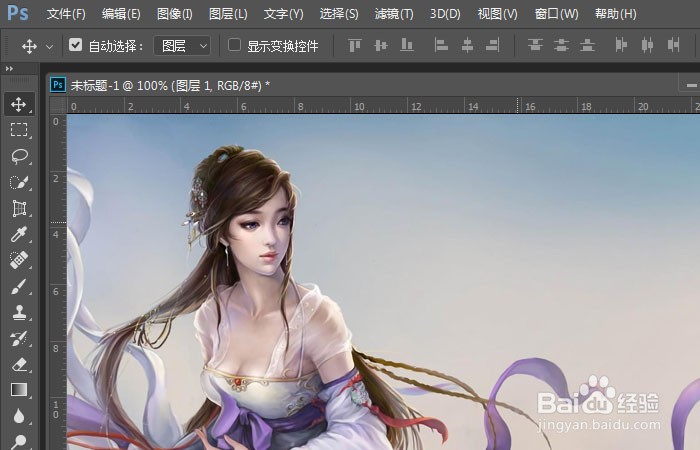
1、    在打开的Photoshop2017软件上,新建一个空白文档,并设置好图形的尺寸,导入一张卡通的人物素材图片,如下图所示。
PS2017软件中如何给图片添加树木的图形

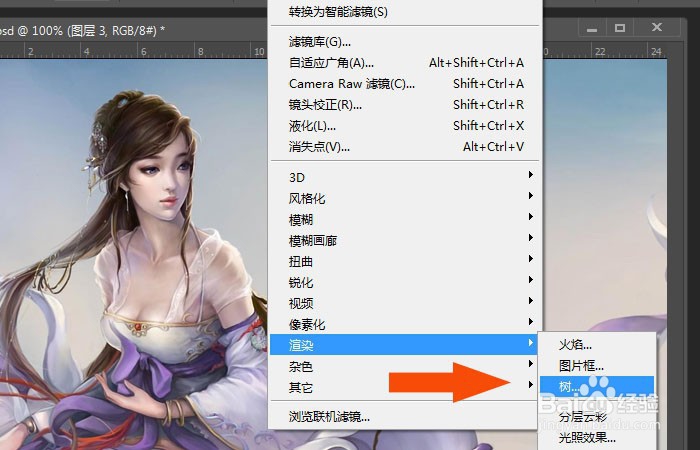
2、    接着,鼠标左键单击菜单【滤镜】选择【渲染】下的【树图形】,如下图所示。
PS2017软件中如何给图片添加树木的图形

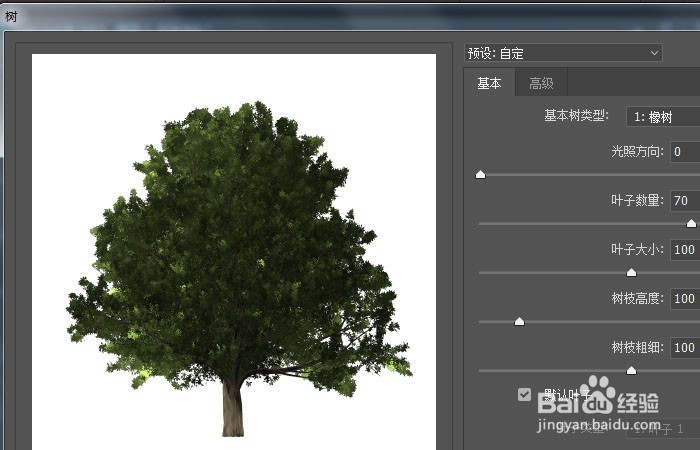
3、    然后,在弹出的【树图形】窗口上,可以看到预览的树木图形,如下图所示。
PS2017软件中如何给图片添加树木的图形

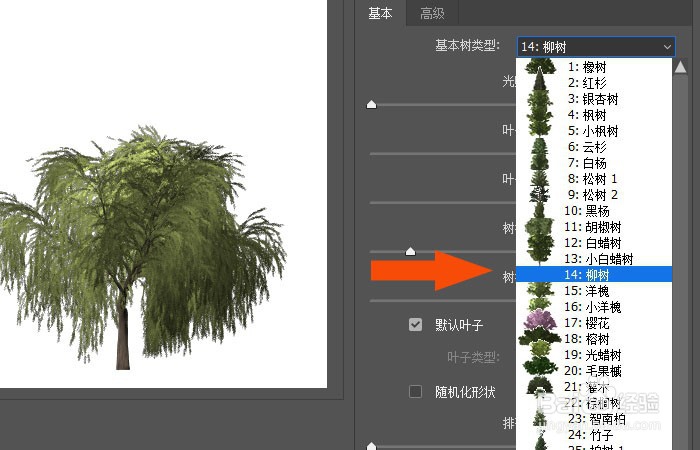
4、    接着,在【树图形】窗口上,鼠标左键选择树的种类下拉选项,如下图所示。
PS2017软件中如何给图片添加树木的图形

5、    然后,在【树图形】窗口的参数面板上,选择树叶的参数,如下图所示。

PS2017软件中如何给图片添加树木的图形

6、    接着,选择【树叶】的图形样式,如下图所示。

PS2017软件中如何给图片添加树木的图形

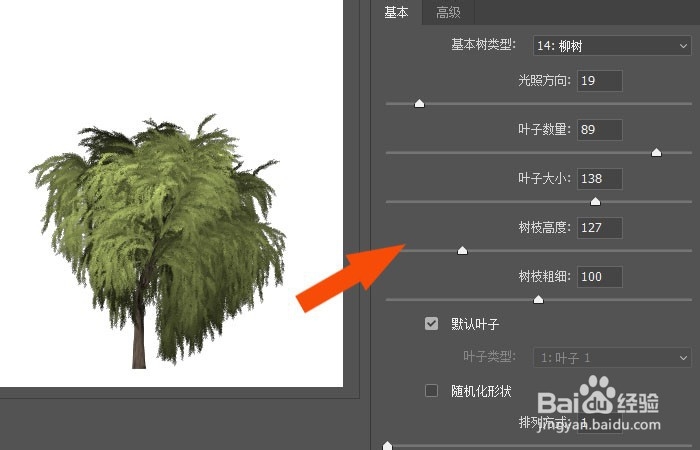
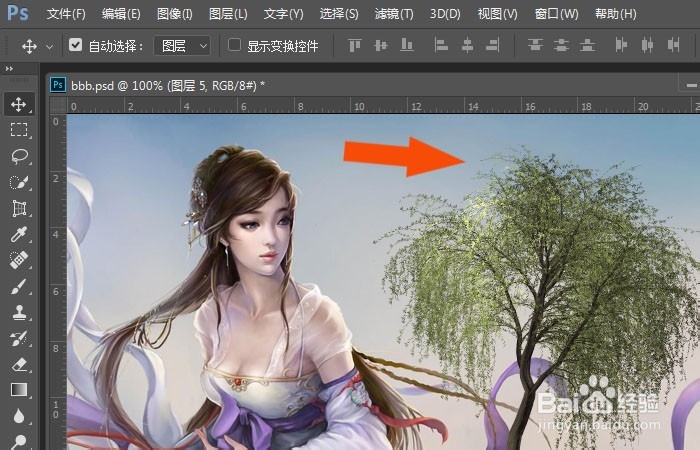
7、    最后,设置【树图形】效果后,鼠标左键单击【确定】按钮,这样在图片上就添加好了树图形的滤镜效果。通过这样设置和绘制,这样就学会使用PS2017软件给图片添加树图形滤镜效果了,如下图所示。
PS2017软件中如何给图片添加树木的图形

  • PS的图层不见了,怎么找回?
  • ps画笔如何画直线
  • ps图层栏不见了怎么调出来
  • ps怎么让图层全部显示出来
  • ps中减淡工具怎么用
  • 热门搜索
    春节的手抄报 关于读书的手抄报 节约用电手抄报 垃圾分类手抄报 遨游汉字王国的手抄报的图片 科技节手抄报 法制教育手抄报 传统节日手抄报 安全伴我行手抄报 环保手抄报内容