1、新建PS空白画布,添加【椭圆】。
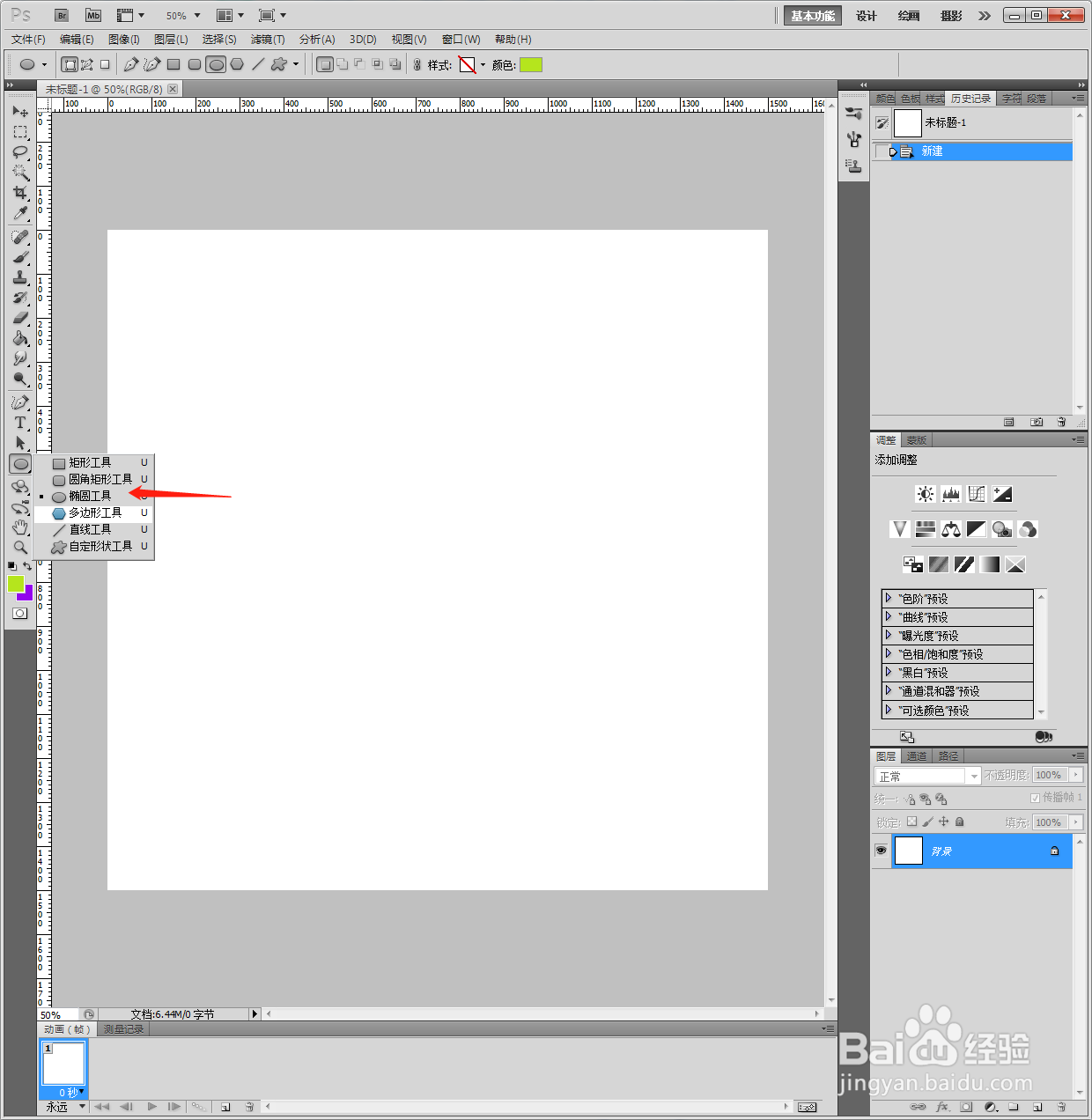
2、画出椭圆,鼠标右键【栅格化】。

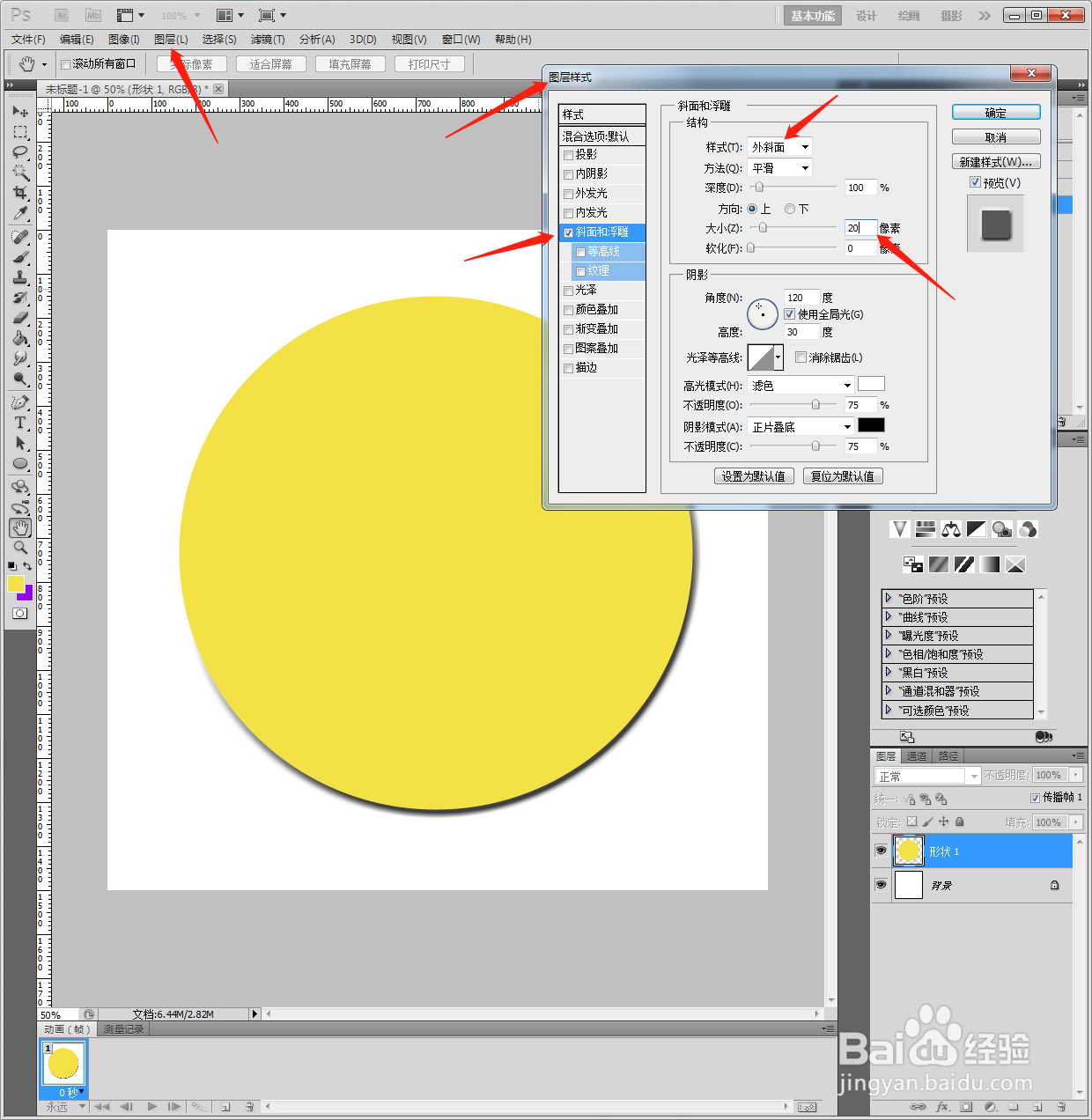
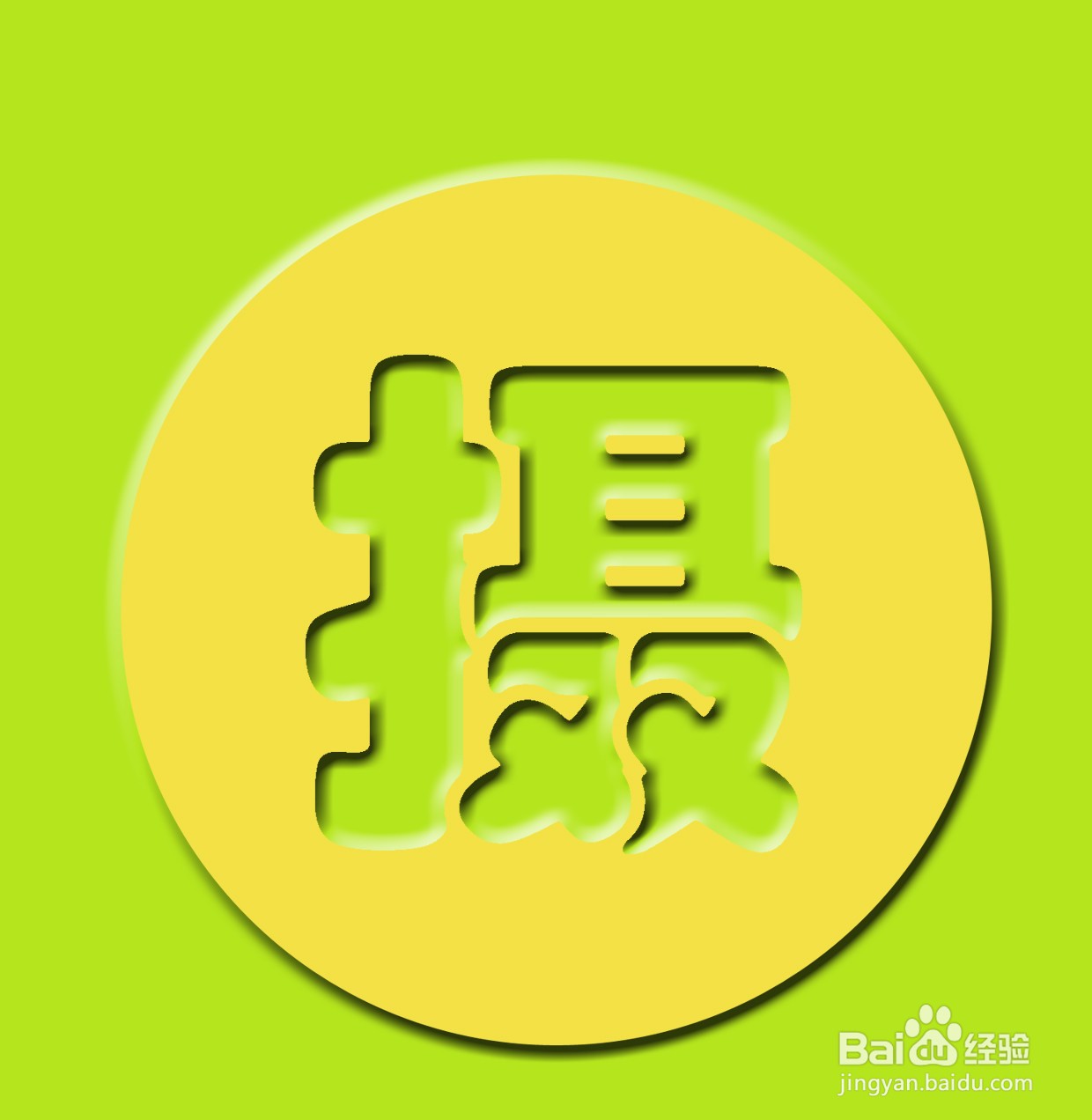
3、选中图形图层,点击【图层】【图层样式】【浮雕】【20像素】【外斜面】。
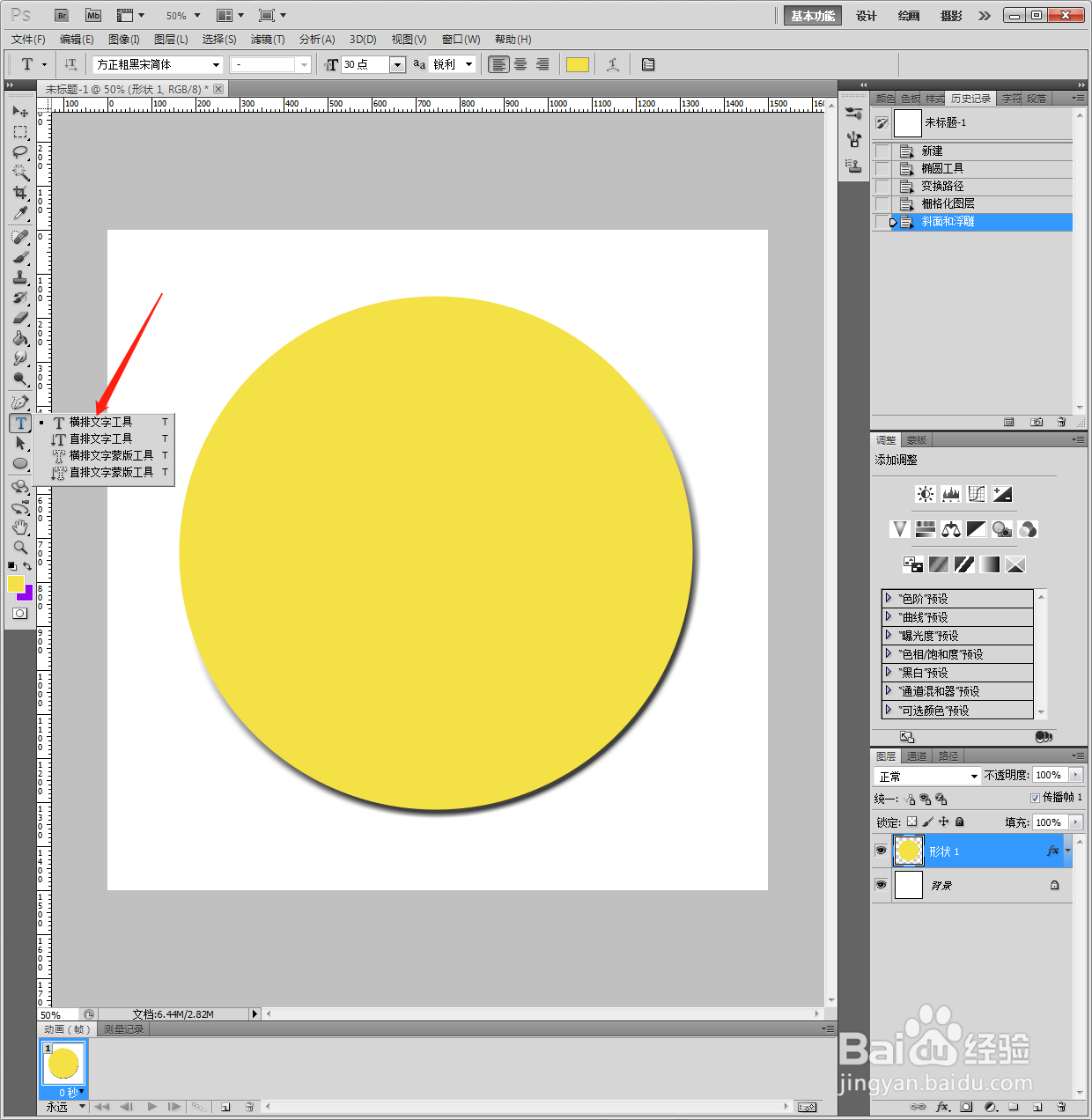
4、点击【横排文字工具】。
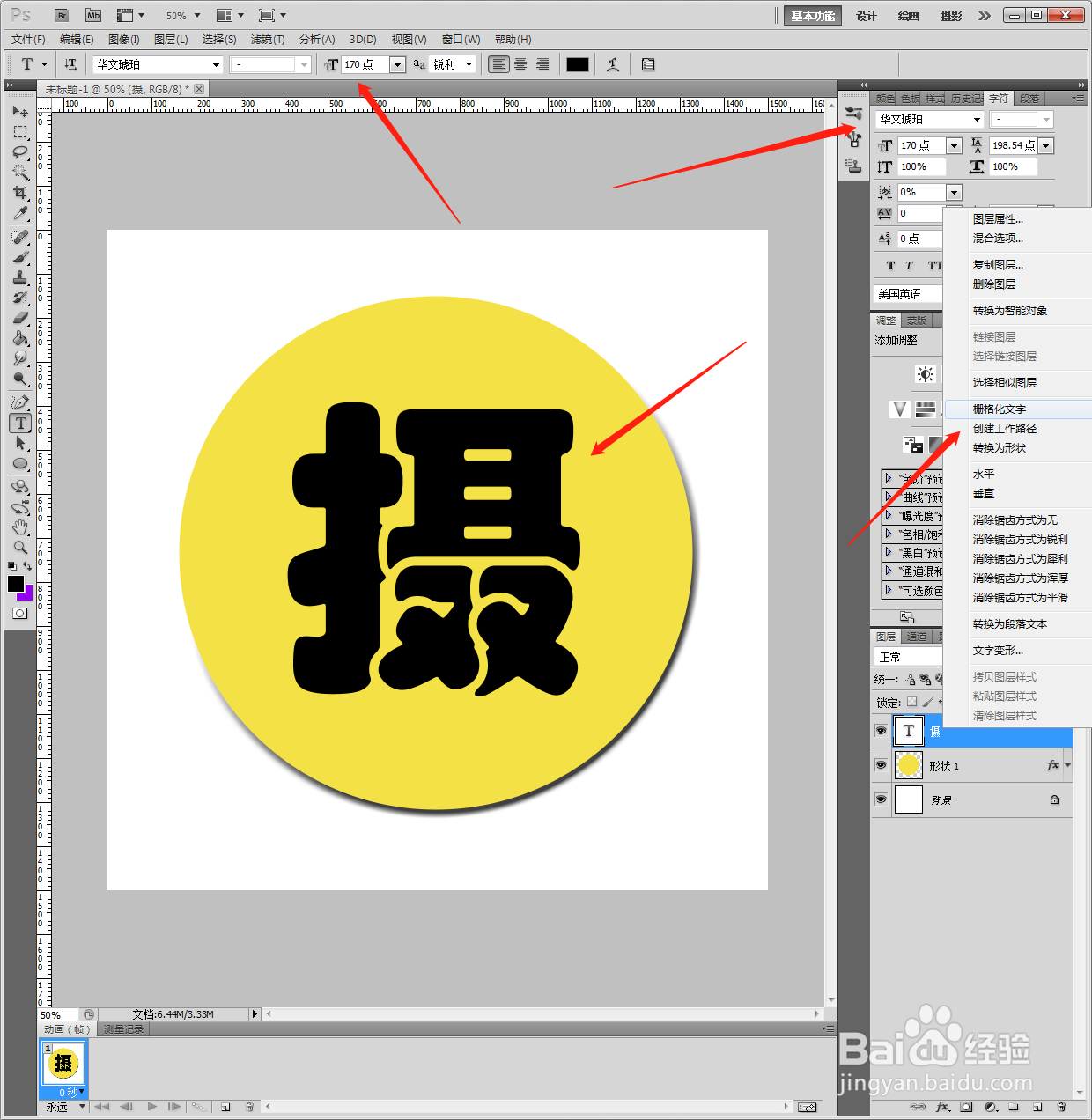
5、编辑文字为【170号】【华文琥珀】,选中文字图层,鼠标右键【栅格化】。
6、选择【魔棒】,抠选文字轮廓区域,点击【Delete】删除。

7、最后存为JPEG格式。
1、1、新建PS空白画布,添加【椭圆】。
2、画出椭圆,鼠标右键【栅格化】。
3、选中图形图层,点击【图层】【图层样式】【浮雕】【20像素】【外斜面】。
4、点击【横排文字工具】。
5、编辑文字为【170号】【华文琥珀】,选中文字图层,鼠标右键【栅格化】。
6、选择【魔棒】,抠选文字轮廓区域,点击【Delete】删除。
7、最后存为JPEG格式。
