photoshop怎么做水中文字效果?

 时间:2026-02-13 01:56:06

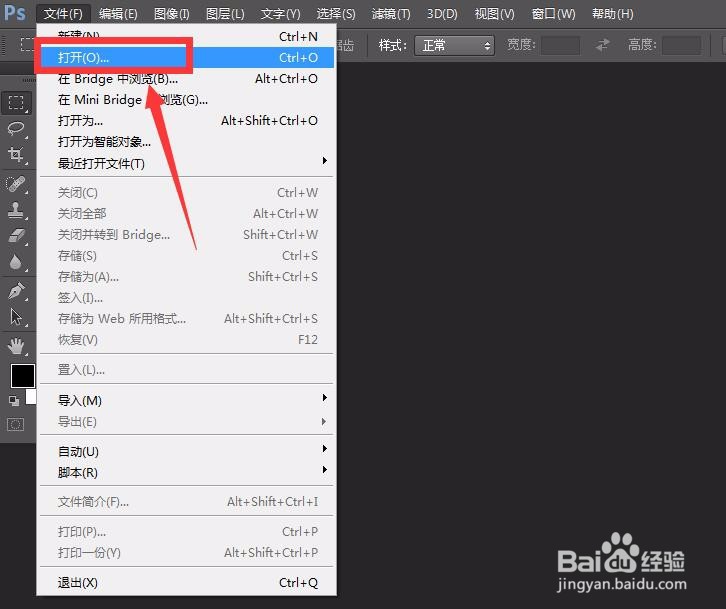
1、首先,我们打开Photoshop,点击左上角文件——打开,导入本地文件夹中的水面图片。
photoshop怎么做水中文字效果?

photoshop怎么做水中文字效果?

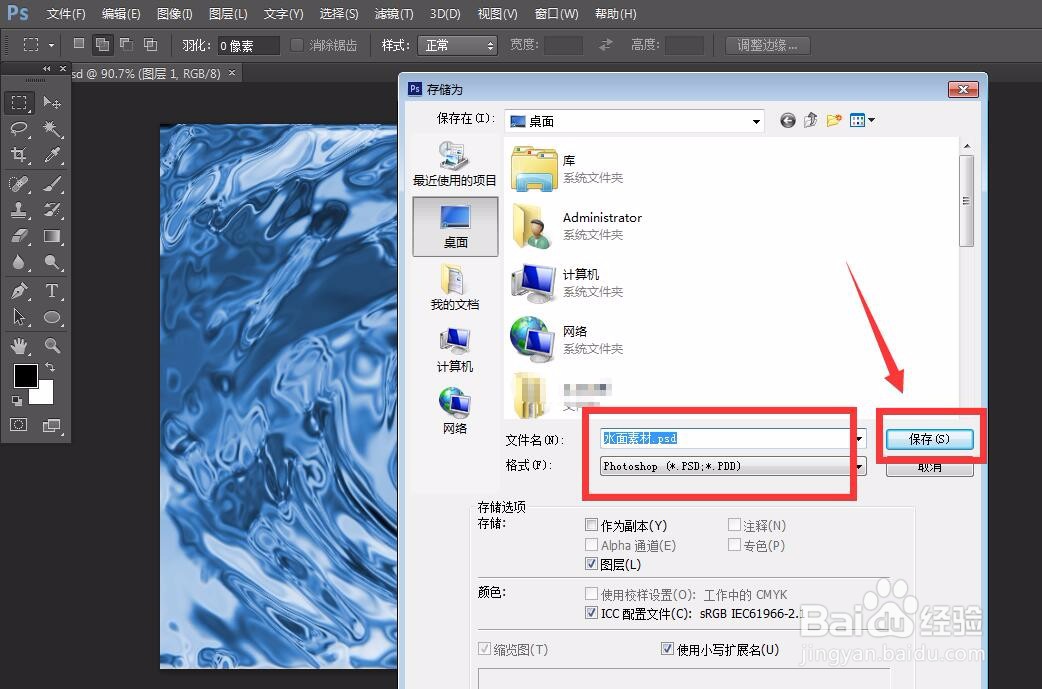
2、我们打开图片后,选择菜单栏文件——存储为,将图片存储为PSD格式备用。

photoshop怎么做水中文字效果?

photoshop怎么做水中文字效果?

3、下面,我们选择左侧工具栏的文字工具,输入相关文字。

photoshop怎么做水中文字效果?

4、我们在右侧图层面板选中文字图层,右击栅格化文字图层。

photoshop怎么做水中文字效果?

5、下面,我们选择菜单栏的滤镜——扭曲——置换,设置置换效果的参数为3。【这个参数要大家自己根据图片效果来设置】。

photoshop怎么做水中文字效果?

photoshop怎么做水中文字效果?

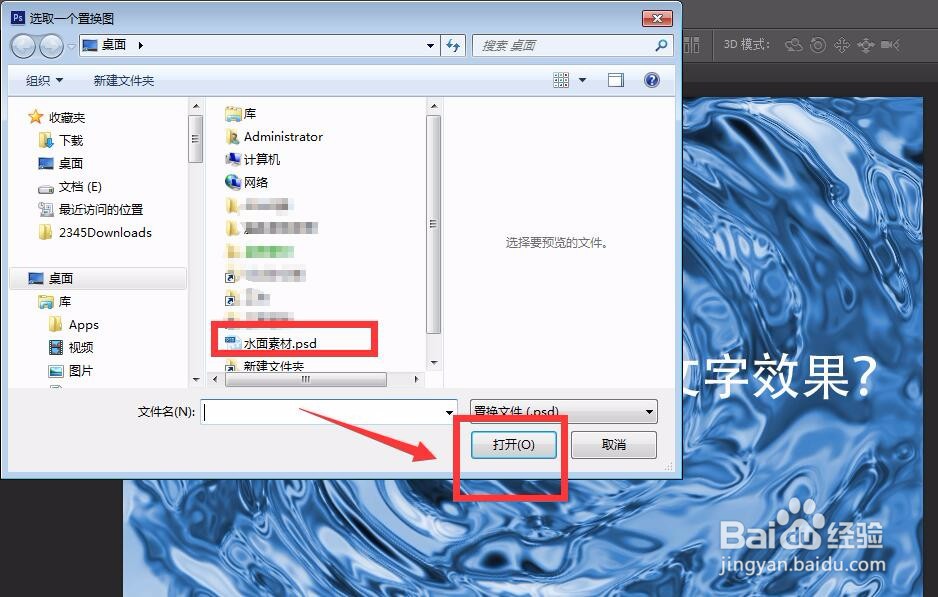
6、在跳出的窗口中,我们找到步骤二中存储好的PSD格式文件,点击确定,即可看到文字出现下图所示扭曲效果,是不是很像水中文字效果!
photoshop怎么做水中文字效果?

photoshop怎么做水中文字效果?

  • Ps制作破碎效果
  • 在PS中哪些图层混合模式可以去色?
  • PS如何跨帧匹配图层
  • PS如何制作人物烟雾效果
  • 如何为渐变背景人物添加渐变映射?
  • 热门搜索
    心理健康手抄报大全 遵纪守法手抄报 关于三八妇女节的手抄报 热爱生命手抄报 普通话的手抄报 小学生数学手抄报 五一劳动节手抄报内容 教师节手抄报简单好看 小学生手抄报制作技巧入门 抗击病毒的手抄报