如何为渐变背景人物添加渐变映射?

 时间:2026-04-22 19:44:56

1、新建背景图层,点击工具箱渐变工具,通过鼠标拖动为背景添加渐变颜色,如下图所示。

如何为渐变背景人物添加渐变映射?

2、在渐变背景中置入卡通素材图像,调整大小和位置后,点击工具栏中的确认提交变换按钮进行确认。

如何为渐变背景人物添加渐变映射?

3、置入完成后,右键点击图层面板中置入的图层,弹出菜单后选择“栅格化图层”。

如何为渐变背景人物添加渐变映射?

4、点击工具栏“图层”按钮,弹出菜单后选择“新建调整图层”,在子菜单中选择“渐变映射”命令。

如何为渐变背景人物添加渐变映射?

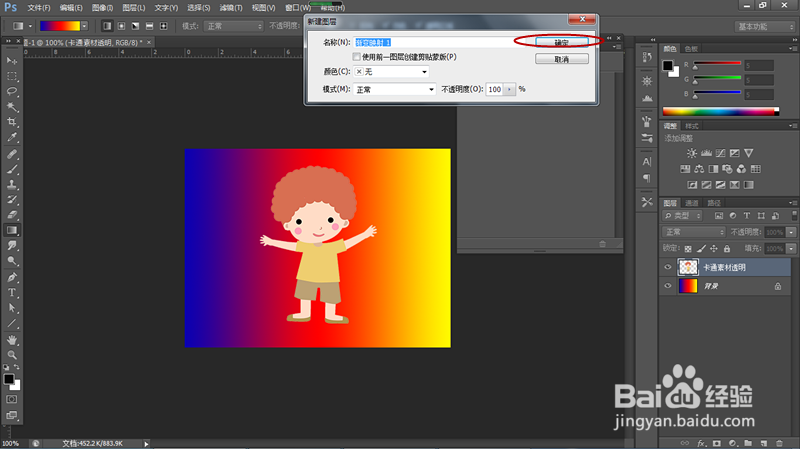
5、弹出新建图层对话框,保持默认值不变,点击确定按钮关闭对话框。

如何为渐变背景人物添加渐变映射?

6、点击属性面板中的渐变色条,弹出对话框后选择“蓝红黄渐变色”,点击确定关闭对话框。

如何为渐变背景人物添加渐变映射?

  • ps导出透明背景图片格式
  • PS软件怎么画出橡皮擦
  • cmyk和rgb转换
  • photoshop怎么给纸袋上色?
  • 在AI使用工具中,求只要钢笔线,怎样设置
  • 热门搜索
    童话手抄报图片大全 少先队员手抄报图片 诚实守信手抄报内容 勤俭廉政手抄报内容 孝敬父母手抄报内容 放飞心灵手抄报 保护地球的手抄报 国庆节英语手抄报内容 教师节手抄报大全 手抄报我的中国梦