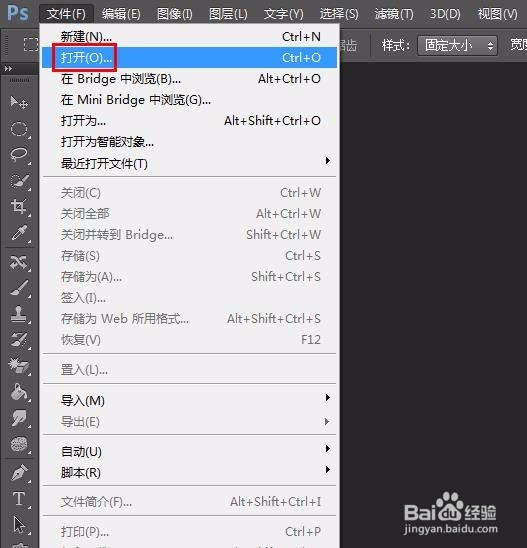
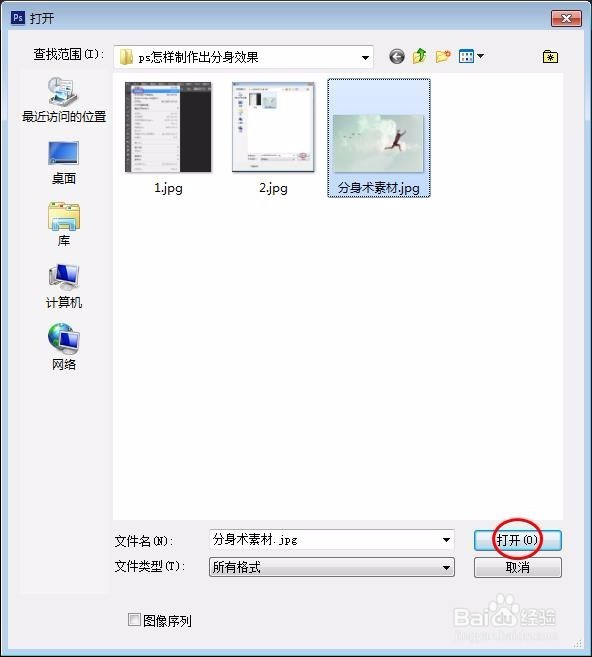
1、第一步:打开制作分身效果的素材图片。
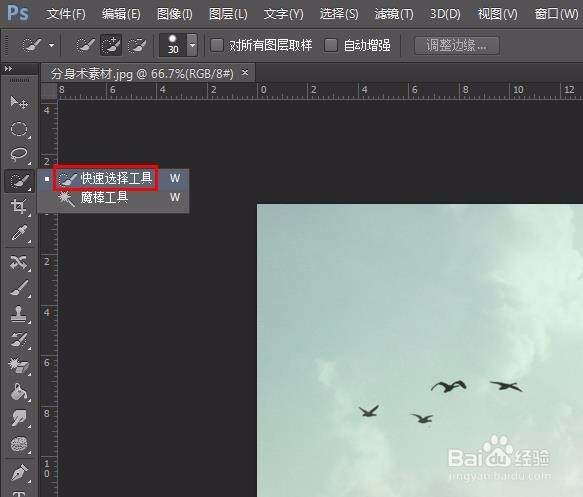
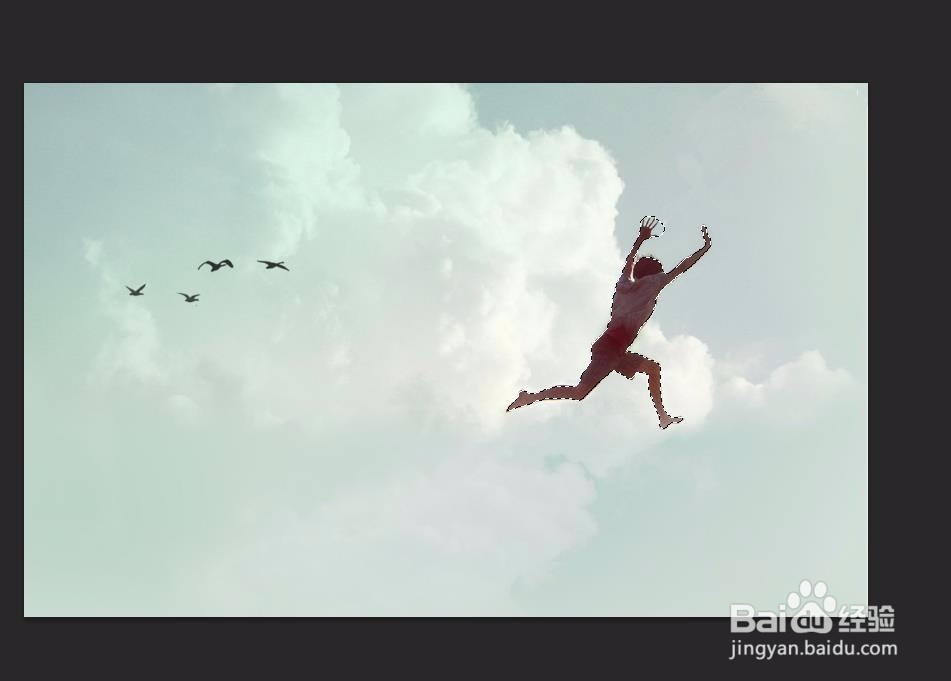
2、第二步:在左侧工具栏中选择“快速选取工具”,选中图中的人物。
3、第三步:按Ctrl+J键复制出人物图层。
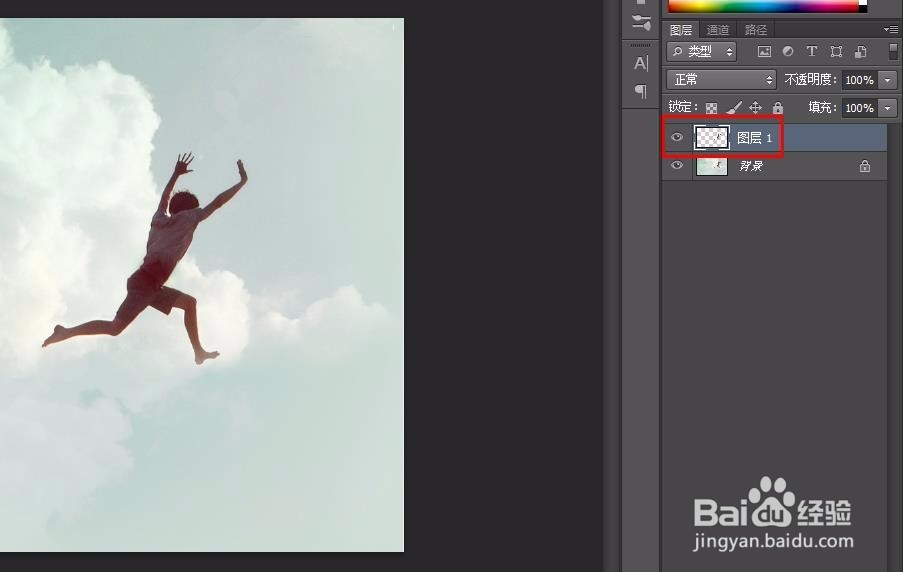
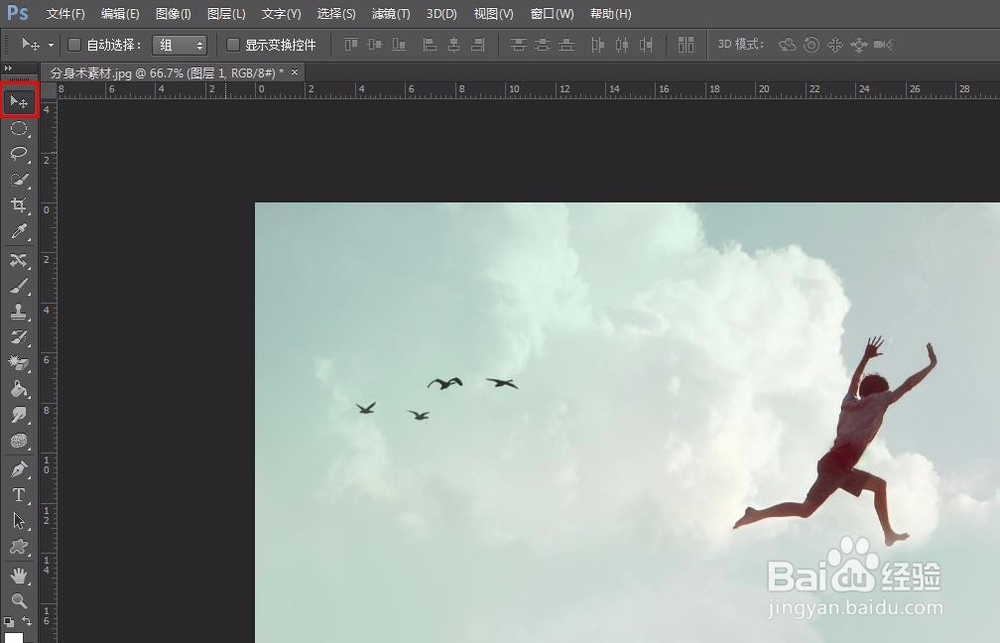
4、第四步:左侧工具栏中选择“移动工具”,将人物移动到合适的位置。
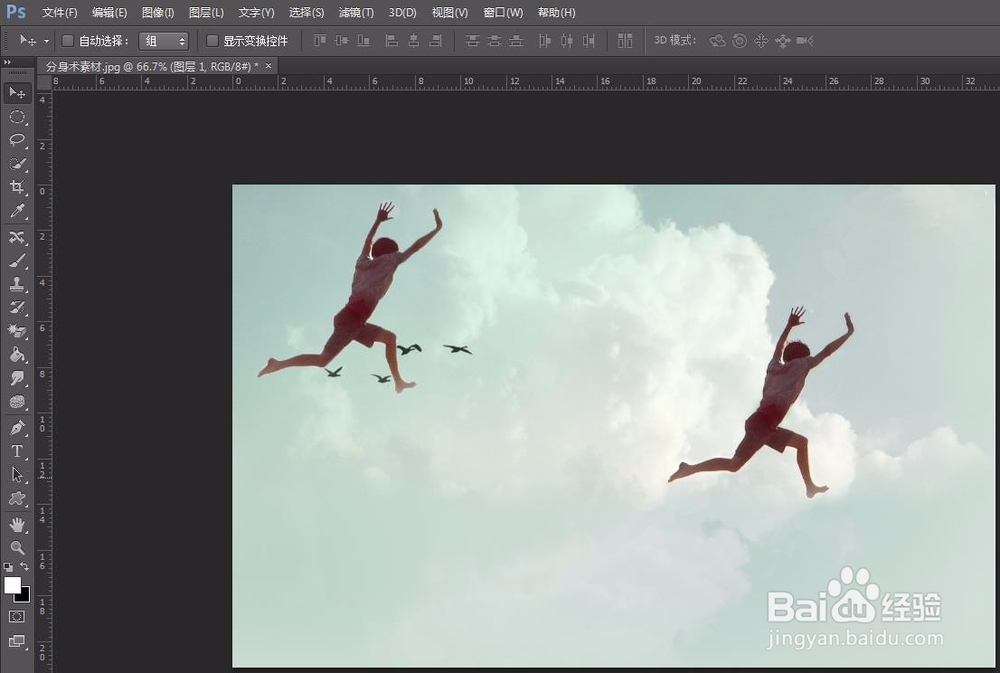
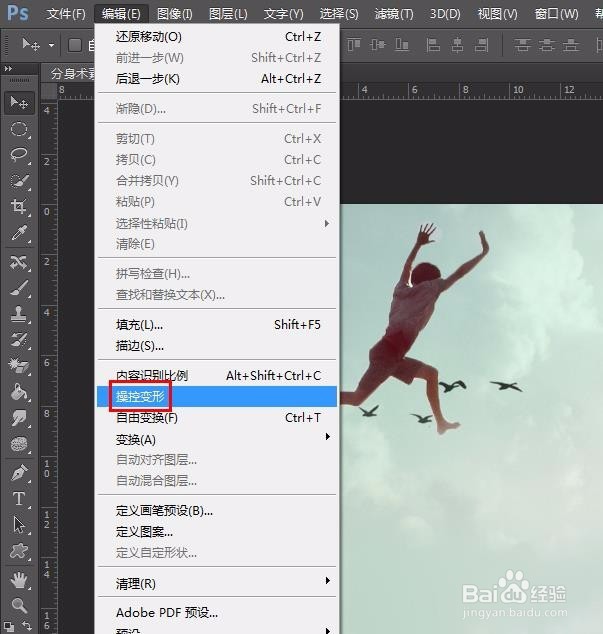
5、第五步:在菜单栏“编辑”中选择“操控变形”,人物呈现下图所示的状态。
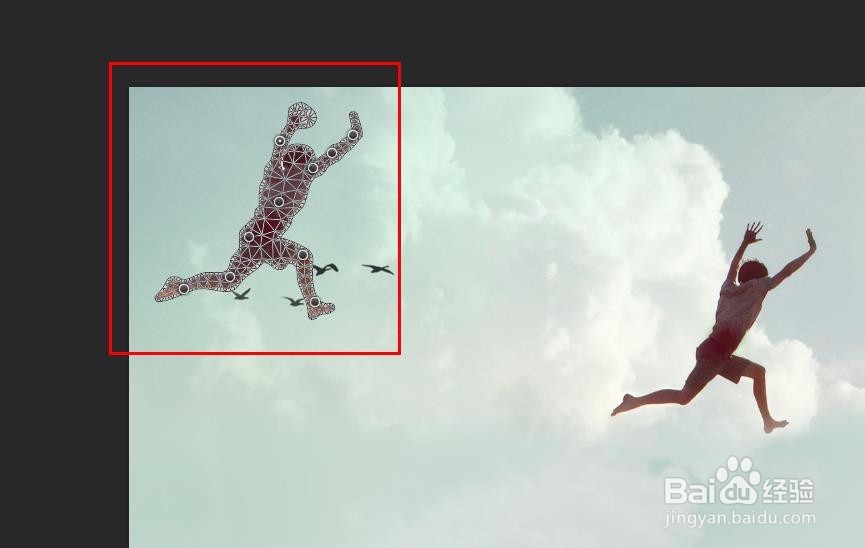
6、第六步:单击鼠标左键,在人物的环节处打上钉子。
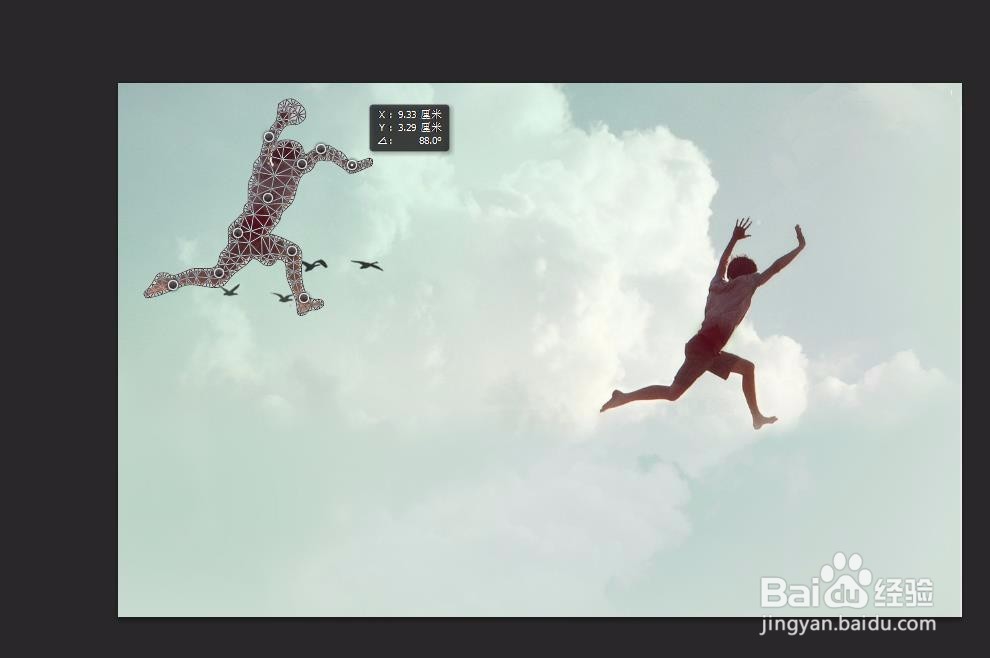
7、第七步:单击鼠标左键,拖动人物打上钉子的部位。
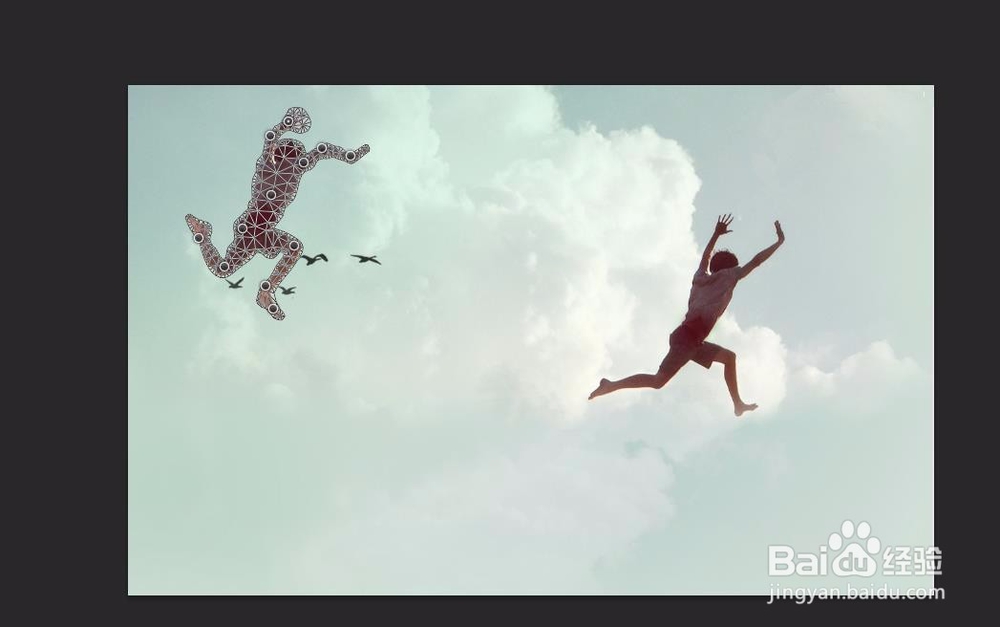
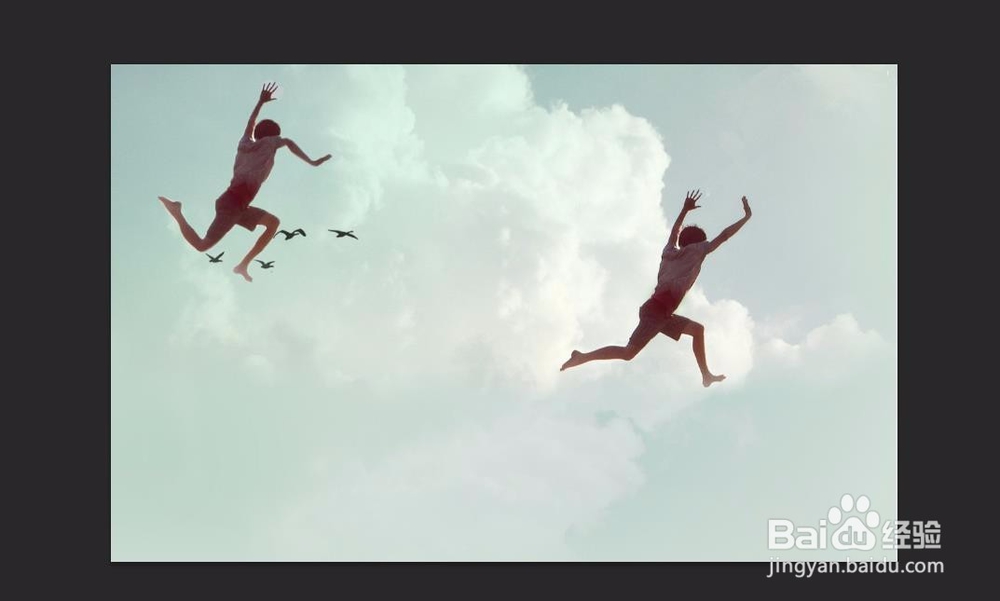
8、第八步:调整完成后,单击回车键,完成操作。
时间:2026-04-23 17:42:24
1、第一步:打开制作分身效果的素材图片。
2、第二步:在左侧工具栏中选择“快速选取工具”,选中图中的人物。
3、第三步:按Ctrl+J键复制出人物图层。
4、第四步:左侧工具栏中选择“移动工具”,将人物移动到合适的位置。
5、第五步:在菜单栏“编辑”中选择“操控变形”,人物呈现下图所示的状态。
6、第六步:单击鼠标左键,在人物的环节处打上钉子。
7、第七步:单击鼠标左键,拖动人物打上钉子的部位。
8、第八步:调整完成后,单击回车键,完成操作。
