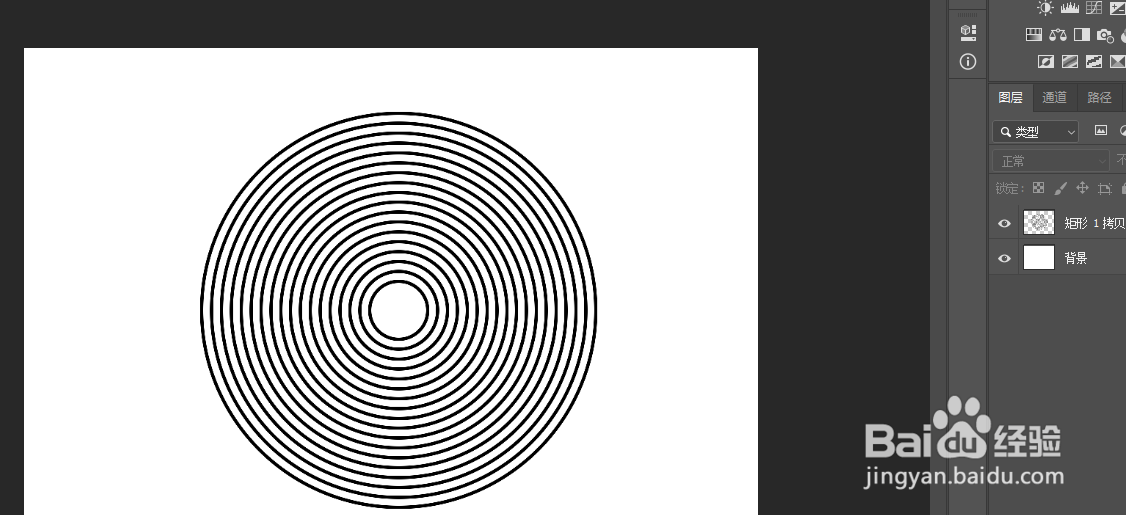
ps如何快速画出同心圆

 时间:2026-02-12 11:23:16

1、新建画布,1000*800px,

ps如何快速画出同心圆

2、使用矩形工具(快捷键U),在画布上画出一个长条矩形,填充黑色;

ps如何快速画出同心圆

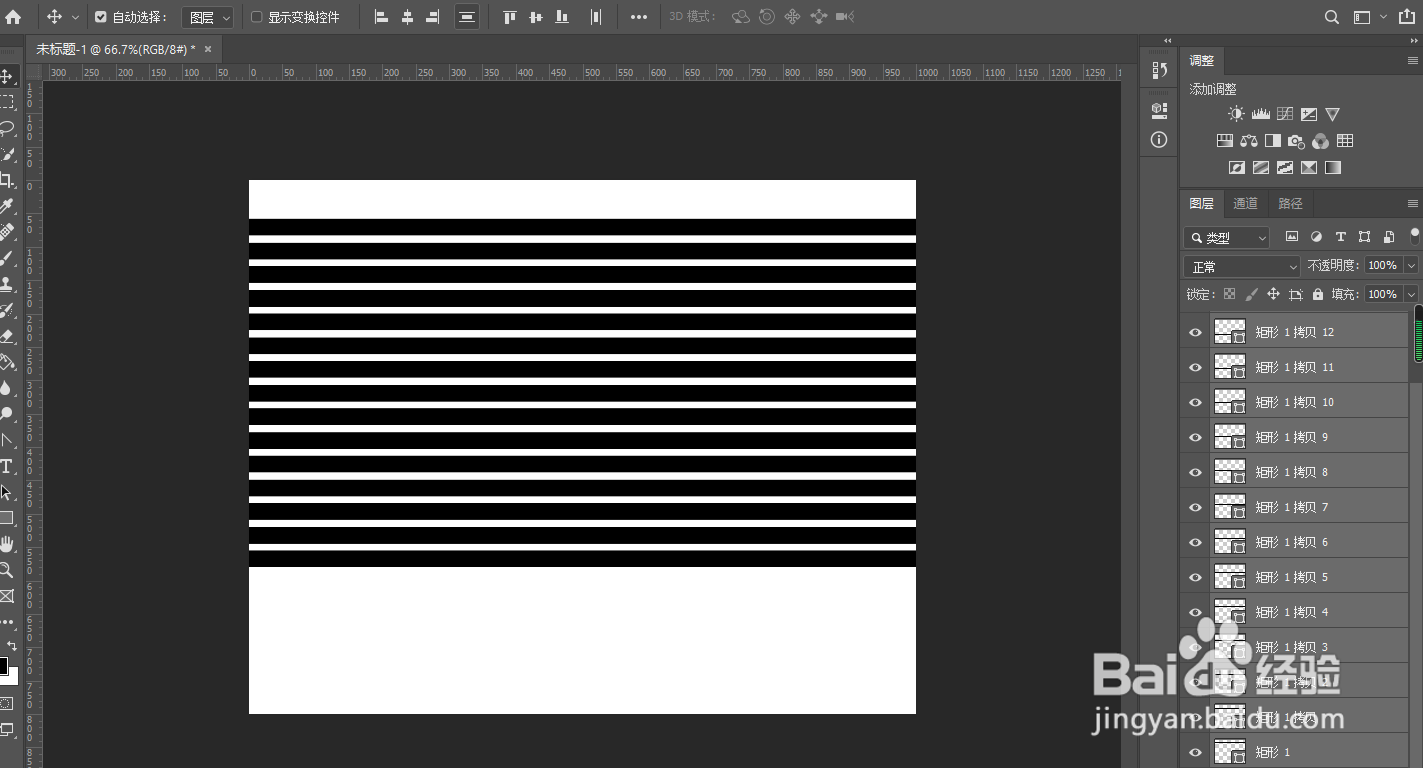
3、选中矩形图层,复制图层(快捷键ctrl+j)快速复制15,16层,选中最上一层,移动工具移动到下方合适位置,按shift键把矩形图层全部选中,使用平均分布命令
ps如何快速画出同心圆

4、合并矩形图层:,把矩形图层平均分布,按ctrl+e,合并图层 ,右键合并的新图层转换为栅格图层;

ps如何快速画出同心圆

5、制作正方形选区:按shift键 在矩形条图层上画出正方形选区,。

ps如何快速画出同心圆

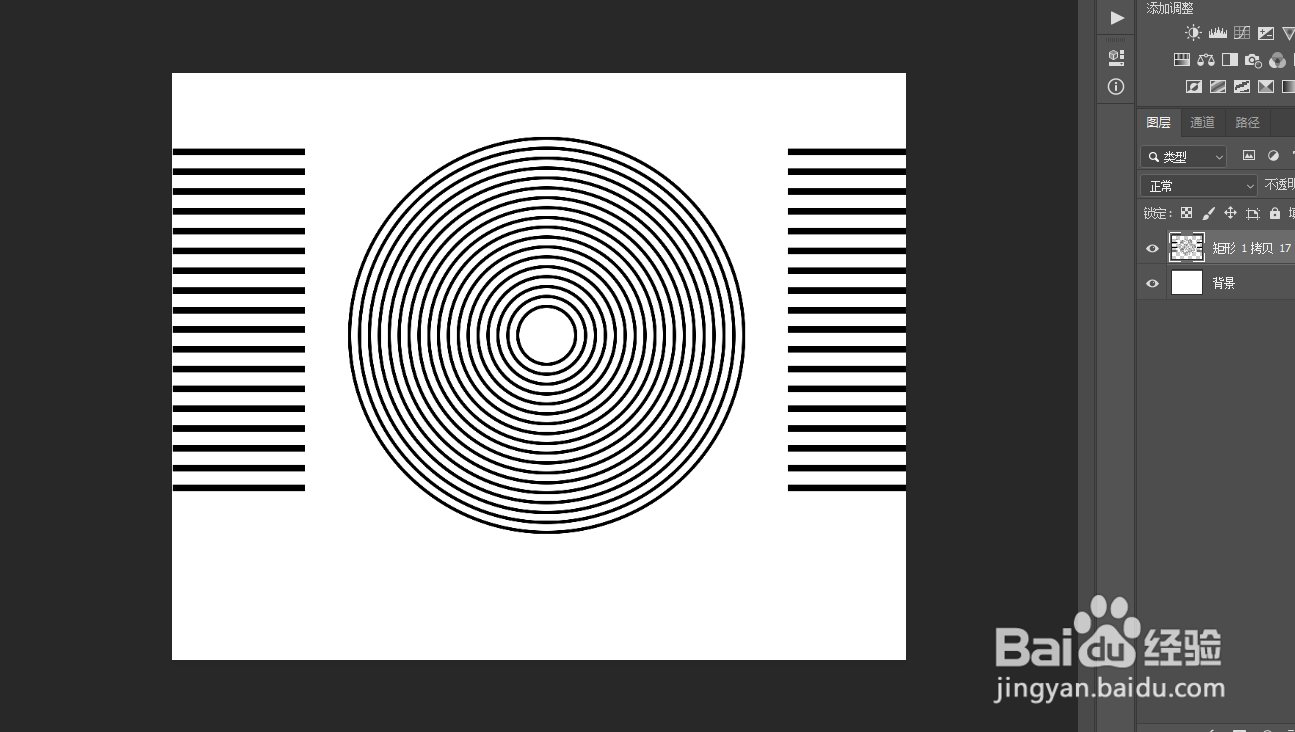
6、制作同心圆:使用滤镜-滤镜-扭曲-极坐标,选平面坐标到极坐标,这时画布中间就出现了一个同心圆了。
ps如何快速画出同心圆

7、使用选框工具,去除多余的矩形区域。现在同心圆就制作好了

ps如何快速画出同心圆

  • PS建立选区的方法总结
  • ps怎样使用矢量蒙版装饰字体?
  • ps看不清参考线怎么办
  • Photoshop如何绘制长颈鹿
  • PS自由变换中的高级操作有哪些?
  • 热门搜索
    小手拉大手手抄报 预防新型冠状病毒手抄报内容 手抄报图片大全3年级 抗击疫情手抄报简单 健康心理手抄报 我读书我快乐手抄报内容 新学期新气象手抄报内容 元宵节手抄报大全 我的2035年手抄报图片 手抄报图片大全5年级