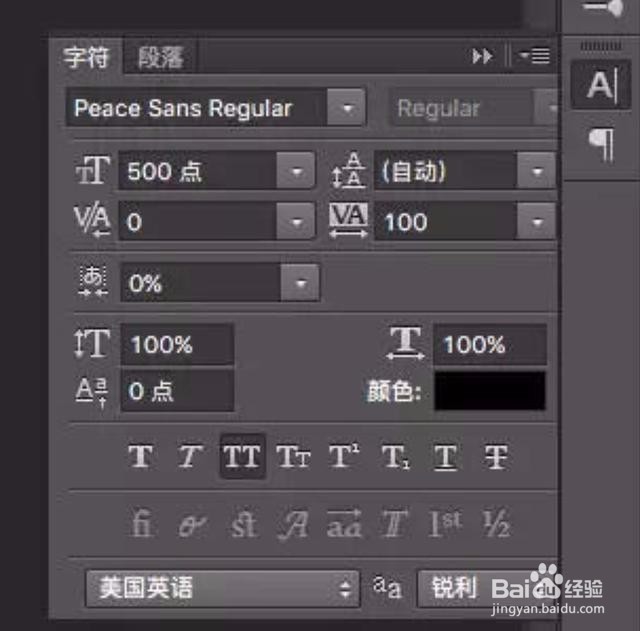
1、创建文件,背景填白色,选好字体,字体设置的大一些,方便细节展示和修改。
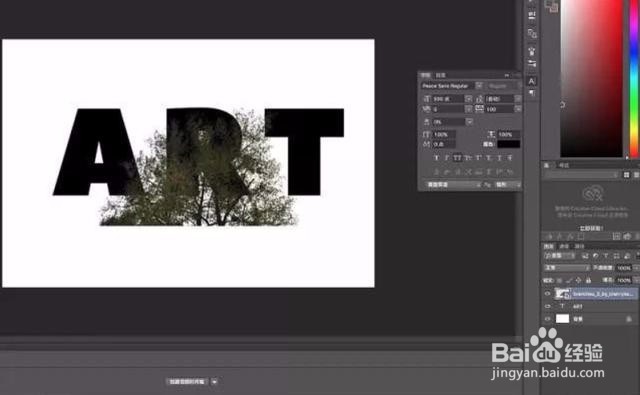
2、把树枝的素材图片放在文本上方,大小自己调整即可。

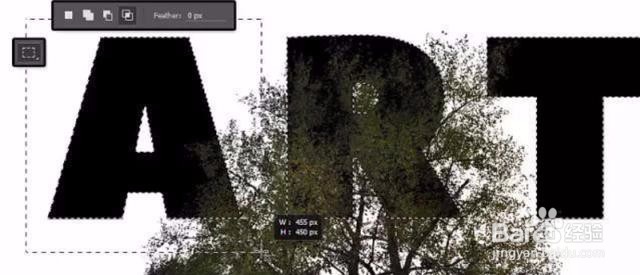
3、只选中文字文本中的A。

4、选择树枝图层,点击下方的添加蒙版。

5、复制树枝图层,然后对文字图层中的ART依次进行上述操作。让每个字母都有蒙版。

6、关闭文字图层的眼睛。

7、以A为例,解除图层和蒙版的链接,在蒙版中移动图像,进行调整,完成后重新建立链接。对R T重复操作

8、建立一个组。
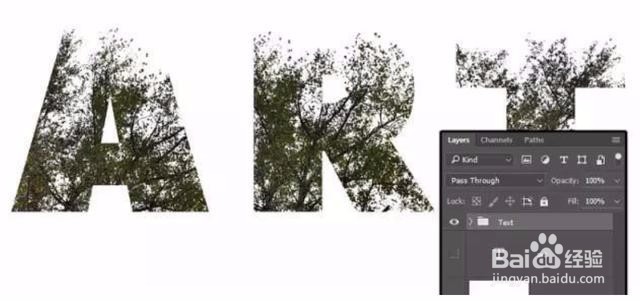
9、在图层面板底部点击创建新的填充或调整图层,使用渐变映射。
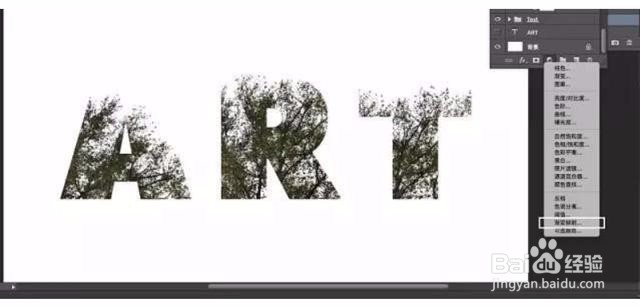
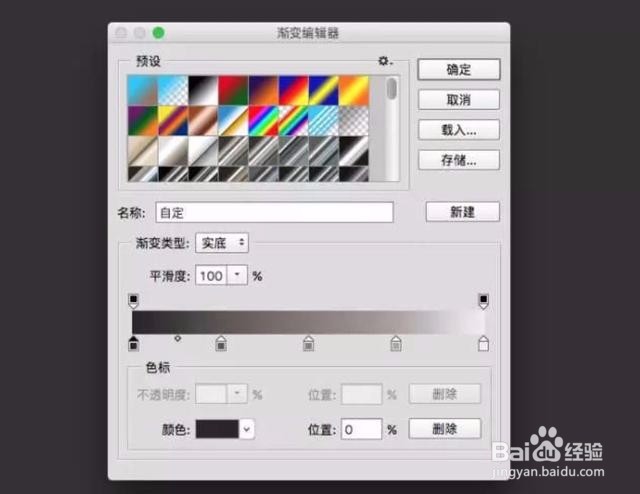
10、点击 渐变映射 图标,设置 渐变映射属性。点击渐变色条,进入渐变色编辑器。
颜色从左到右
色值-位置
#282828 - 0%
#5c5353 - 25%
#877a7a - 50%
#ada3a3 - 75%
#f1eded - 100%
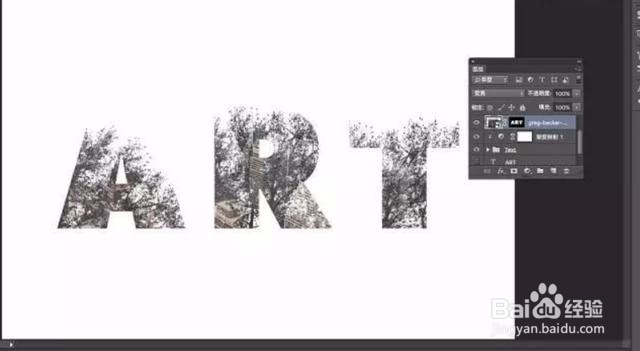
11、添加建筑物素材,放在图层最上层,点击文字缩略图创建选区,为建筑物图层创建蒙版。这样双重曝光的效果就完成了。
12、还有我们可以调整色彩,
在所有图层顶部,增加渐变映射。
设置:
左#48406e,中#76747e,右#fbc690;
渐变映射的图层透明度:35%