1、主要我们直接选中整个表格。

2、接着在一起如图所示的边框下拉列表中,选择一种无边框样式即可。

3、除了以上方法之外,我们还可以点击如图所示的按钮。

4、此时,将打开预览模式,这怎么讲?我们会发现,表格的边框线被隐藏了。

5、当然,我们也可以选中整个表格鼠标右键选择表格属性项。再打个

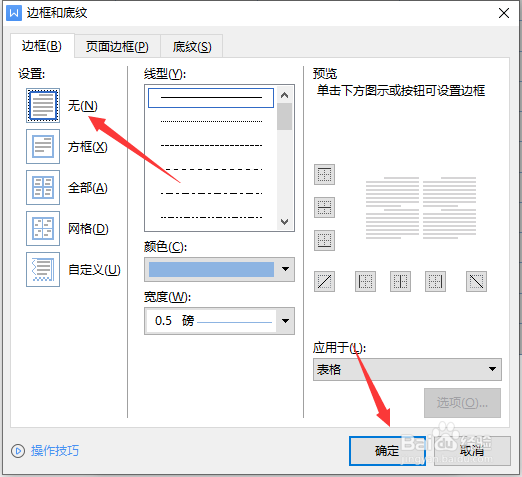
6、再打开如图所示的表格属性界面后,点击边框和底纹,并将其边框色设置为无即可。

时间:2026-04-25 08:55:46
1、主要我们直接选中整个表格。
2、接着在一起如图所示的边框下拉列表中,选择一种无边框样式即可。
3、除了以上方法之外,我们还可以点击如图所示的按钮。
4、此时,将打开预览模式,这怎么讲?我们会发现,表格的边框线被隐藏了。
5、当然,我们也可以选中整个表格鼠标右键选择表格属性项。再打个
6、再打开如图所示的表格属性界面后,点击边框和底纹,并将其边框色设置为无即可。
