1、打开电脑中WPS软件。

2、打开需要编辑的文档。

3、鼠标移到菜单栏这里,点击:视图。

4、展开相关的内容,在这里就看到:网格线;接着,勾选网格线。

5、文档即添加了网格线。

6、如果想要修改网格线的样式,那么, 鼠标再点开“页面布局"选项卡,再点:对齐。

7、在弹出的下拉菜单中选择:绘图网格。

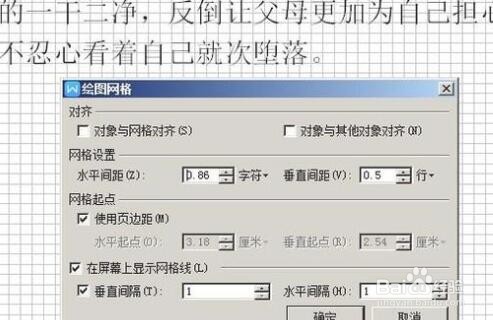
8、在弹出的对话框中,对网格按实际需要进行设置。
时间:2026-05-07 10:34:18
1、打开电脑中WPS软件。
2、打开需要编辑的文档。
3、鼠标移到菜单栏这里,点击:视图。
4、展开相关的内容,在这里就看到:网格线;接着,勾选网格线。
5、文档即添加了网格线。
6、如果想要修改网格线的样式,那么, 鼠标再点开“页面布局"选项卡,再点:对齐。
7、在弹出的下拉菜单中选择:绘图网格。
8、在弹出的对话框中,对网格按实际需要进行设置。
