美图秀秀怎么制作透明背景图片

 时间:2026-02-16 00:18:16

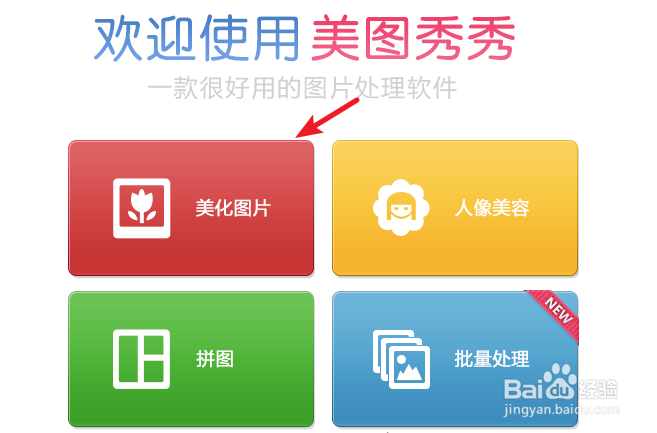
1、打开电脑的美图秀秀应用进入后,点击主界面的美化照片的选项。
美图秀秀怎么制作透明背景图片

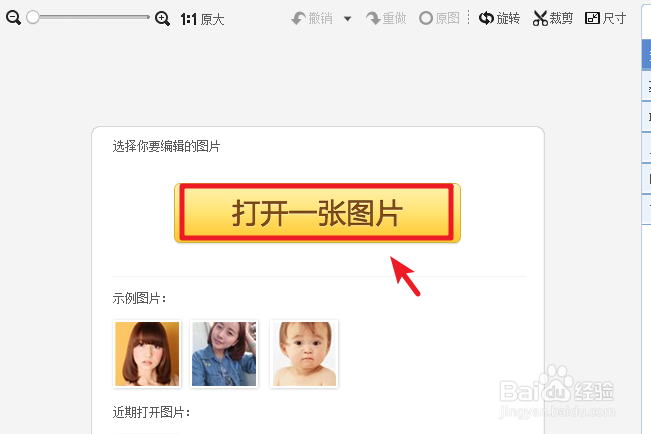
2、点击后,选择页面中的打开一张图片的选项,选择需要添加的照片。

美图秀秀怎么制作透明背景图片

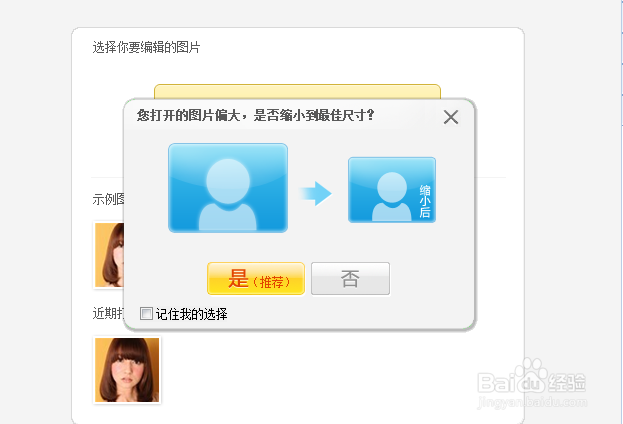
3、在电脑中选中照片后,如果照片尺寸过大,页面会提示我们缩小到最佳尺寸。

美图秀秀怎么制作透明背景图片

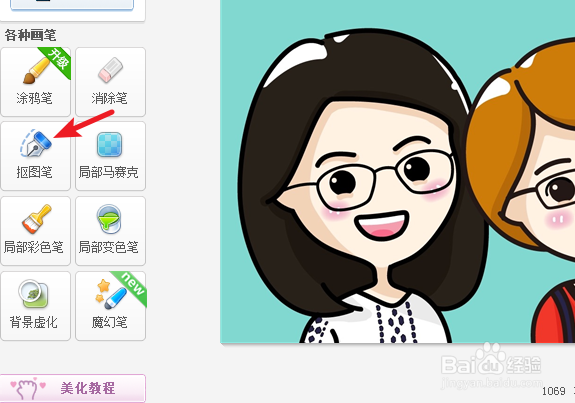
4、点击加载图片后,选择左侧的抠图笔的图标。

美图秀秀怎么制作透明背景图片

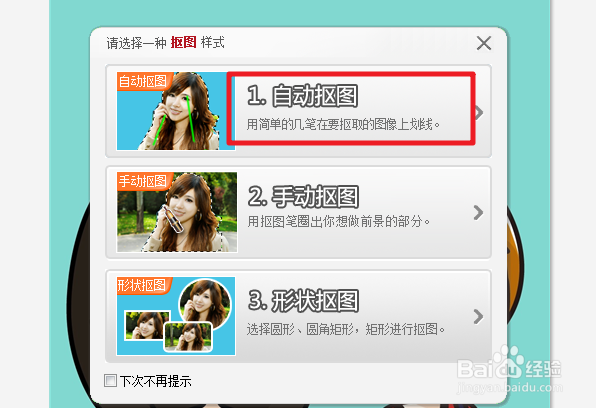
5、点击后,在页面的抠图选项中,选择自动抠图的选项。

美图秀秀怎么制作透明背景图片

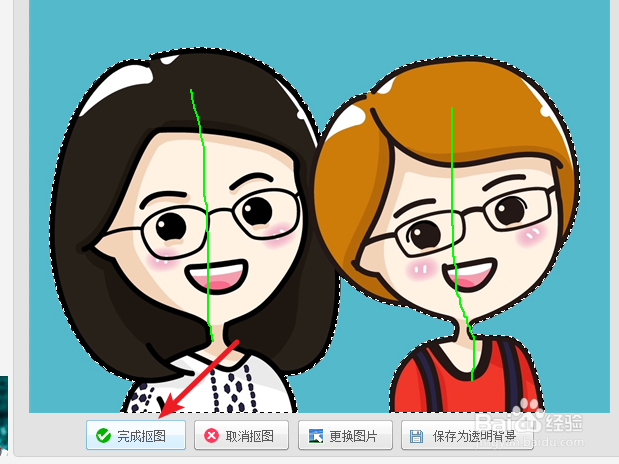
6、点击后,在人物上方进行划动,来选中图片。选中后,点击下方的完成抠图的选项。
美图秀秀怎么制作透明背景图片

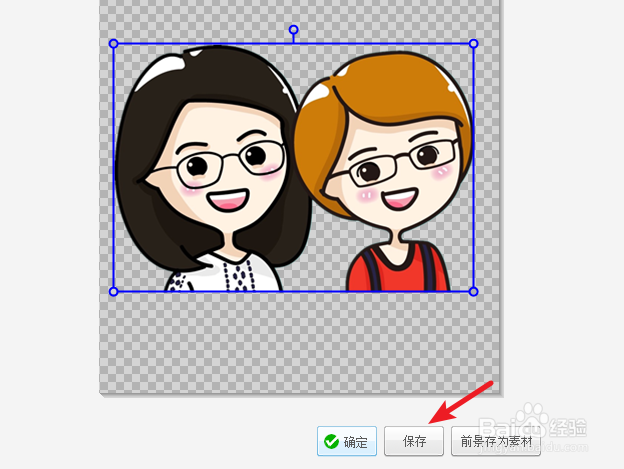
7、点击后,可以看到图片的背景已经变为透明颜色,点击下方的保存选项。

美图秀秀怎么制作透明背景图片

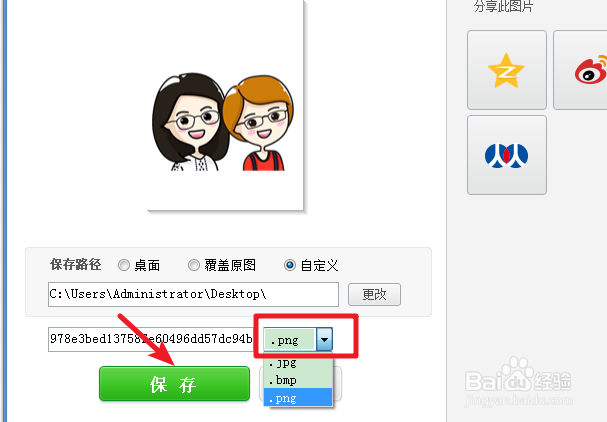
8、点击后,选择图片的格式为png的格式,然后点击保存,即可保存透明背景的图片。
美图秀秀怎么制作透明背景图片

  • 美图秀秀怎么制作自定义透明文字模板
  • 美图秀秀怎么设置透明画布
  • 美图秀秀如何制作透明图片
  • 美图秀秀怎么给图片换上透明背景
  • 美图秀秀如何制作透明背景图片
  • 热门搜索
    科普小知识手抄报 关于动物的手抄报 一二年级普通话手抄报 关于清明的手抄报内容 中秋手抄报图片 电子手抄报模板下载 关于童年的手抄报 红心向党手抄报 祝福祖国手抄报 书香校园手抄报内容