1、执行【文件→打开】命令(快捷键Ctrl+O),打开素材图片:将看到整个图片如下图所示。
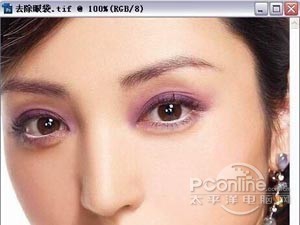
2、打开素材图片,选择工具箱中的【钢笔工具】,单击属性栏上的【路径】按钮,在窗口中绘制路径,选择人物的眼袋部分如下图所示:

3、选择人物的眼袋部分STEP3按【Ctrl+Enter】组合键,将路径转换为选区,如下图所示。
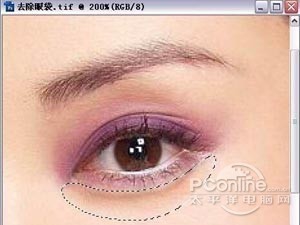
4、将路径转换为选区STEP4选择工具箱中的【修补工具】,在窗口中拖动选区图形到如下图所示的位置。
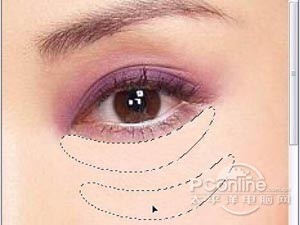
5、松开鼠标,按【Ctrl+D】组合键取消选区,修补后的效果如下图所示。

6、选择工具箱中的【仿制图章工具】,在窗口中按住【Alt】键单击如图7所示的区域,选择仿制图形。
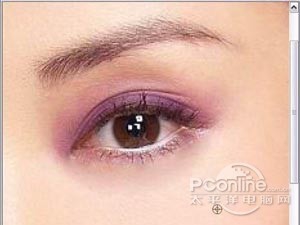
7、松开【Alt】键,在人物的眼袋部分涂抹,去除眼袋效果如下图所示。
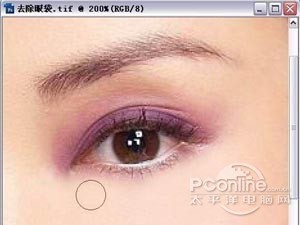
8、用同样的方法,去除另一只眼睛的“眼袋”和“黑眼圈”,最终效果如下图所示

