CAD文件缩略图隐藏或显示

 时间:2026-02-18 16:35:54

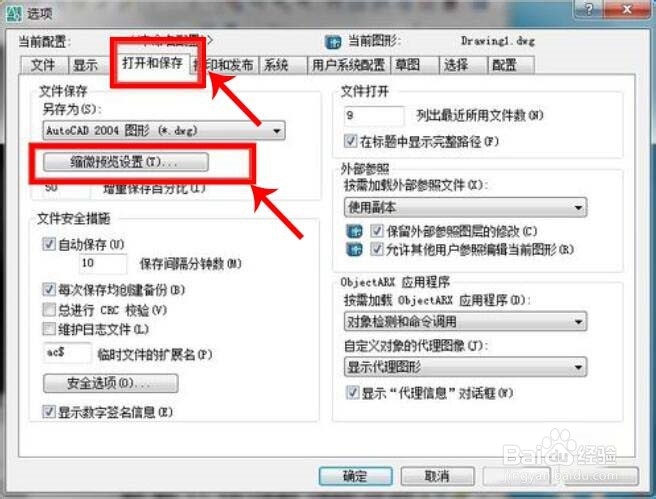
1、打开CAD,在工具栏中找到【工具】,选择【选项】

CAD文件缩略图隐藏或显示

2、在【打开和保存】窗口中,找到缩微预览设置

CAD文件缩略图隐藏或显示

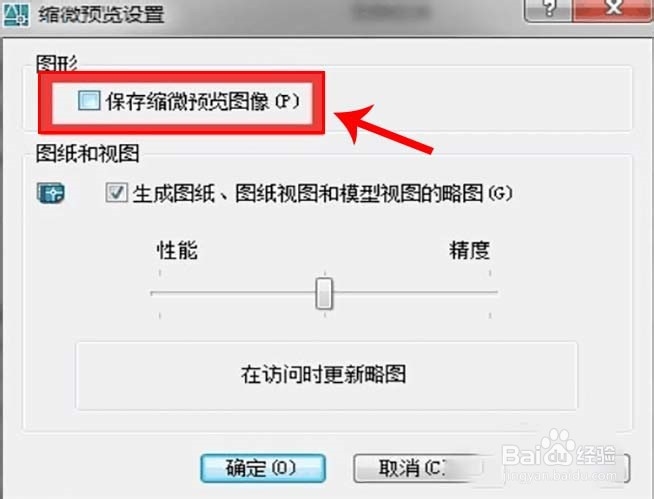
3、取消【保存缩微预览图像】,点击【确定】

CAD文件缩略图隐藏或显示

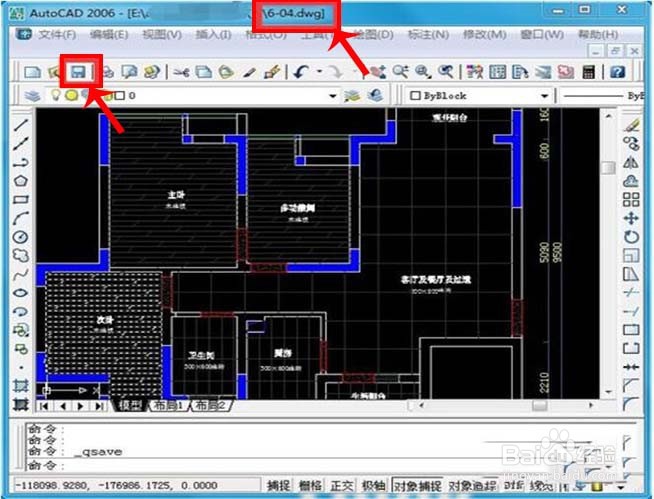
4、打开文件,然后保存

CAD文件缩略图隐藏或显示

5、如图已经不显示缩略图了

CAD文件缩略图隐藏或显示

6、重复步骤一和二,勾选【保存缩微图像】点击【确定】

CAD文件缩略图隐藏或显示

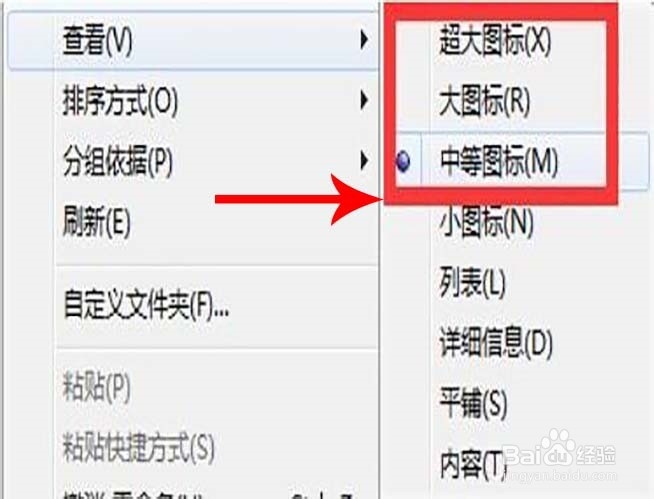
7、在文件夹的查看方式中,设置【中等图标】或以上,就可以显示缩略图

CAD文件缩略图隐藏或显示

8、①:打开CAD,在工具栏中找到【工具】,选择【选项】

②:在【打开和保存】窗口中,找到缩微预览设置

③:取消【保存缩微预览图像】,点击【确定】

④:打开文件,然后保存

⑤:如图已经不显示缩略图了

⑥:重复步骤一和二,勾选【保存缩微图像】点击【确定】

⑦:在文件夹的查看方式中,设置【中等图标】或以上,就可以显示缩略图

  • AUTOCAD如何使用字段显示对象特性
  • cad字体文件夹在哪?
  • AutoCAD怎么筛选对象类型
  • 如何用天正进行桥架计算
  • cad每次打开都是独立窗口
  • 热门搜索
    环境保护手抄报图片 爱护地球手抄报 小学生法制手抄报资料 小学生手抄报怎么做 关于黄河的手抄报初一 有关文明的手抄报 珍惜时间手抄报 关于防火的手抄报 森林防火手抄报资料 关于森林防火的手抄报