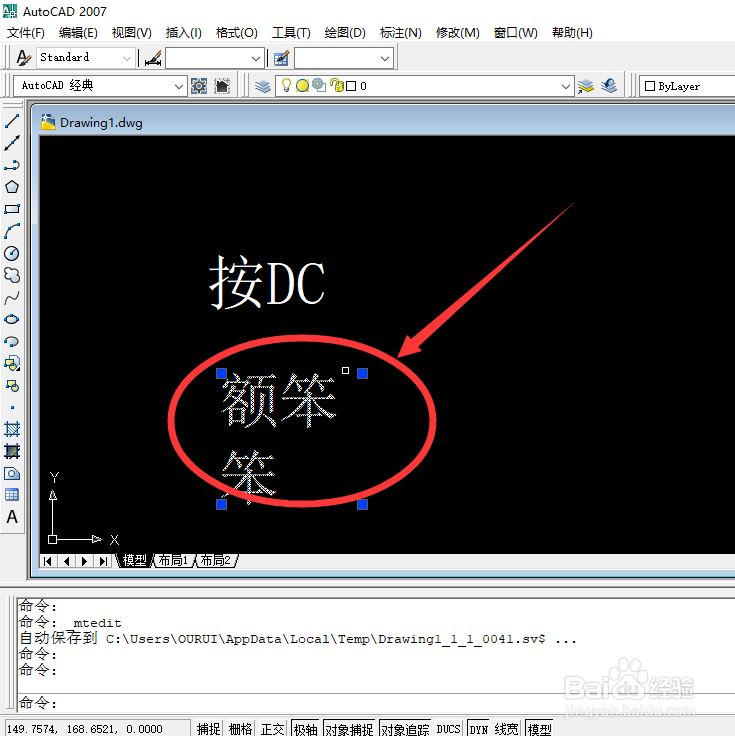
1、打开AutoCAD。在CAD编辑窗口中双击文字对象,显示相应的文字编辑对话框。
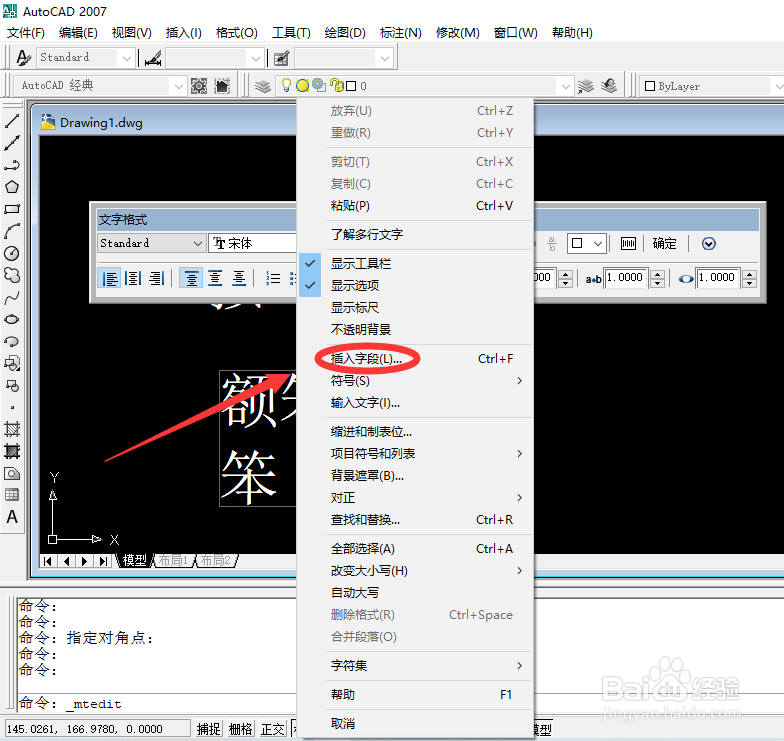
2、将光标放在要显示字段文字的位置,然后单击鼠标右键。 单击“插入字段”。
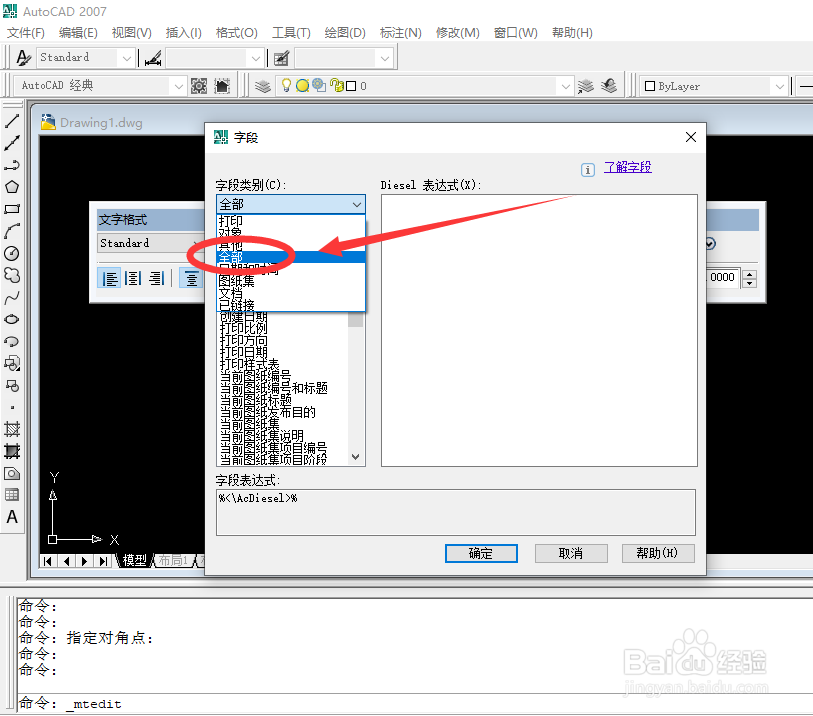
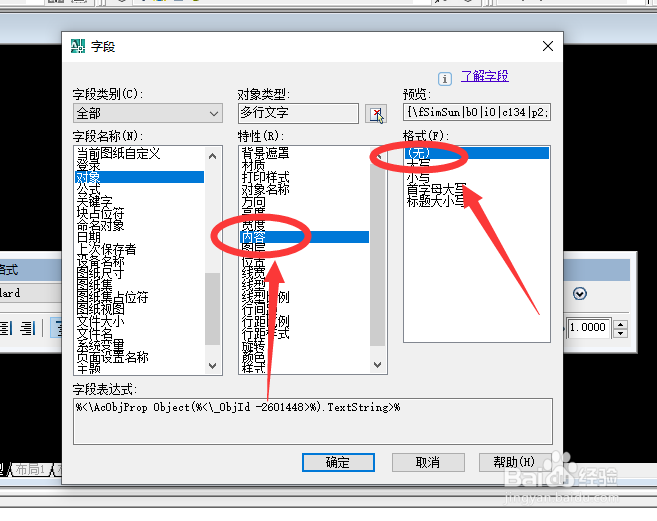
3、在“字段”对话框的“字段类别”中,选择“全部”。
4、在“字段名称”列表中,选择“对象”。
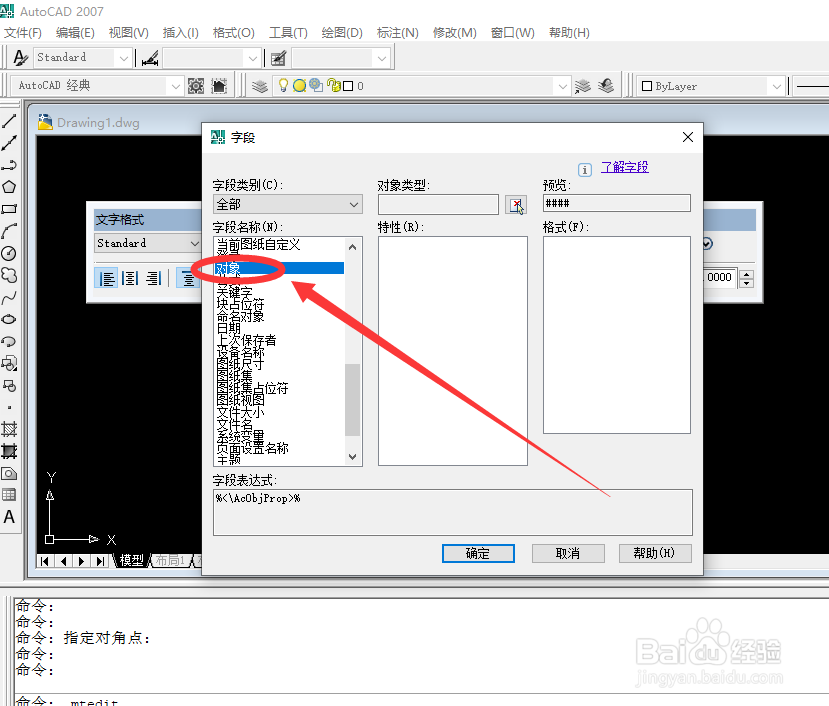
5、在“对象类型”中,单击“选择对象”按钮,并在图形中选择一个对象。

6、在“字段”对话框的“特性”中,选择其值要显示在文字中的特性。并选择一种文字格式。
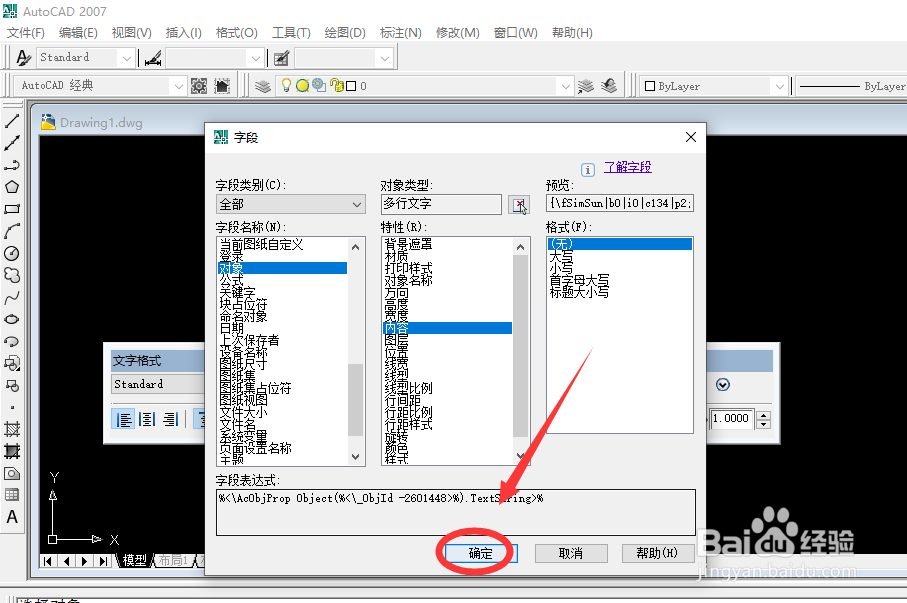
7、最后单击“确定”。这样对象特性的当前值将显示在文字中。
时间:2026-04-21 18:30:01
1、打开AutoCAD。在CAD编辑窗口中双击文字对象,显示相应的文字编辑对话框。
2、将光标放在要显示字段文字的位置,然后单击鼠标右键。 单击“插入字段”。
3、在“字段”对话框的“字段类别”中,选择“全部”。
4、在“字段名称”列表中,选择“对象”。
5、在“对象类型”中,单击“选择对象”按钮,并在图形中选择一个对象。
6、在“字段”对话框的“特性”中,选择其值要显示在文字中的特性。并选择一种文字格式。
7、最后单击“确定”。这样对象特性的当前值将显示在文字中。
