Excel2010版本如何添加页眉页脚

 时间:2026-04-22 12:15:06

1、第一步,打开我们需要操作的EXCEL表,点击插入"页眉和页脚",就会跳出如下图所示的页眉页脚的编辑框。

Excel2010版本如何添加页眉页脚

Excel2010版本如何添加页眉页脚

2、第二步,单击页眉,输入我们需要添加的页眉名字,如下图的“五年三班期末考”字样,

Excel2010版本如何添加页眉页脚

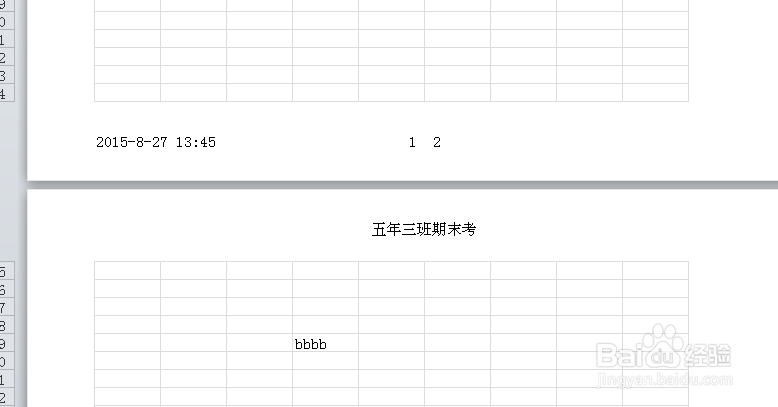
3、第三步,如下图,我们可以在页脚处第一个框加入时间和日期,,如下图,点击页脚处,单击上方的”日期“、“时间”,最后点击上方的单元格就会出现下图的第三张示例。

Excel2010版本如何添加页眉页脚

Excel2010版本如何添加页眉页脚

Excel2010版本如何添加页眉页脚

4、第四步,在页脚处还可以添加页码和页数,如下图所示,单击上方的“页码”和“页数”,最后单击上方的单元格就会出现如下第二张示例图

Excel2010版本如何添加页眉页脚

Excel2010版本如何添加页眉页脚

5、第五步,页眉与页脚的字体也是可以根据我们想要的字体,字号和颜色来进行编辑。

Excel2010版本如何添加页眉页脚

  • Word如何自动生成目录如何插入目录
  • win10键盘怎么设置自动更正拼写错误
  • Word2016怎样插入蜡烛图?
  • 如何让Windows管理默认打印机?
  • ppt如何设置幻灯片切换效果?
  • 热门搜索
    教师节手抄报图片大全 关于法制教育的手抄报 一二年级防溺水手抄报 重阳节手抄报图片大全 关于防控疫情的手抄报 文明手抄报图片 关于网络安全的手抄报 我和我的祖国手抄报内容 新学期手抄报内容简短 关于国庆的手抄报