1、打开电脑上安装的"GIMP"工具软件的操作主界面,选择"文件"->"打开"图茄材标按钮。

2、从本地计算机上选择导入一张带背景颜色的图片素材。

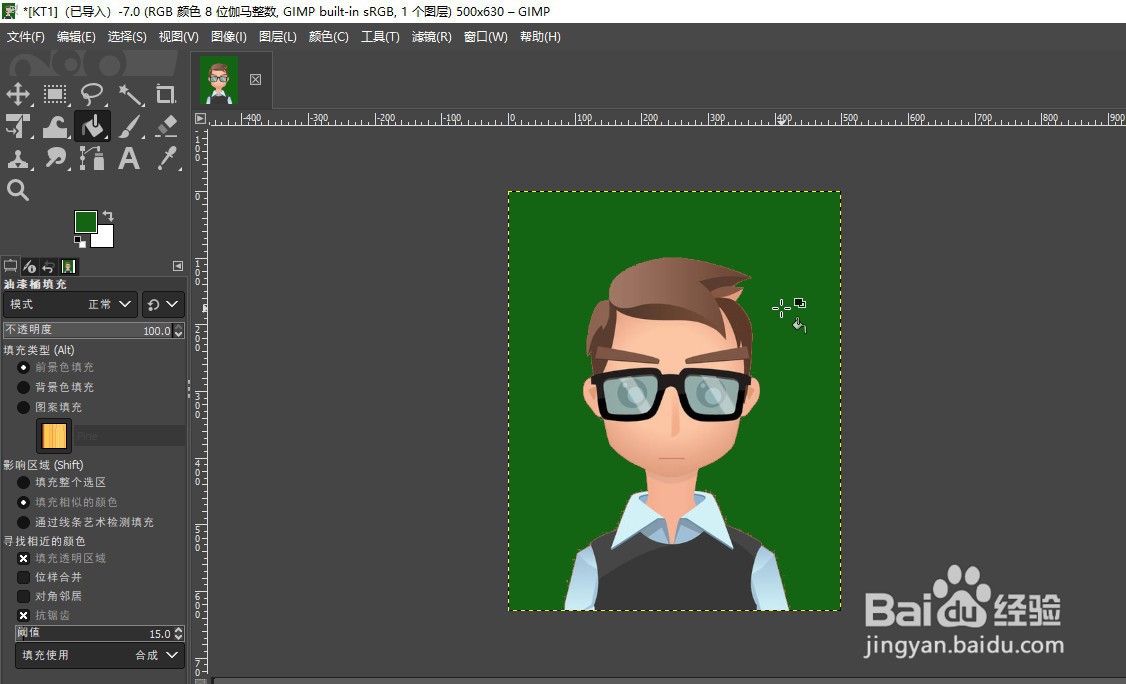
3、选择左侧"工具箱"中的"油漆桶填充工具"图标按钮。

4、用"鼠标左键"单扬沫击"前景色"的调色面板,会弹出"改变前景色"的颜色选择对话框,选择颜色后再点击"确定"按钮。

5、用"捕泰帽鼠标左键"在图片的"背景颜色"区域位置单击一下,替换掉图片素材原有的背景颜色。
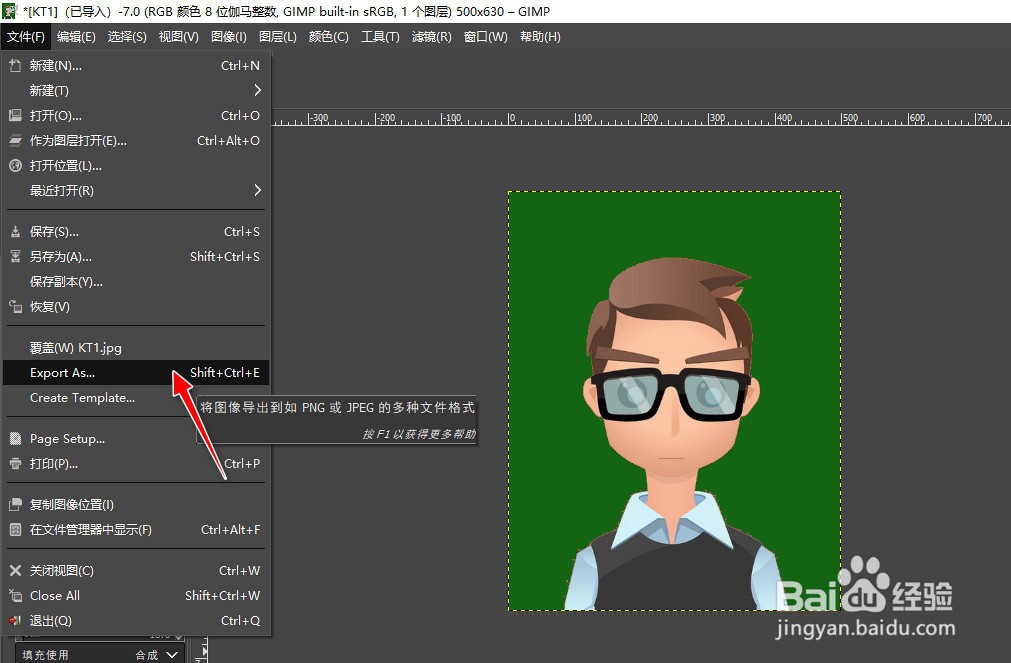
6、选择"文件"->"Export As..."菜单选项,可将"背景颜色"替换处理后的图片导出到电脑上。
1、打开电脑上安装的"GIMP"工具软件的操作主界面,选择"文件"->"打开"图标按钮。
2、从本地计算机上选择导入一张带背景颜色的图片素材。
3、选择左侧"工具箱"中的"油漆桶填充工具"图标按钮。
4、用"鼠标左键"单击"前景色"的调色面板,会弹出"改变前景色"的颜色选择对话框,选择颜色后再点击"确定"按钮。
5、用"鼠标左键"在图片的"背景颜色"区域位置单击一下,替换掉图片素材原有的背景颜色。
6、选择"文件"->"Export As..."菜单选项,可将"背景颜色"替换处理后的图片导出到电脑上。
