1、打开PPT2010的版本,界面就是这个样子的。

2、然后我们可以看到现在的编号是1,2,3,我们可以随便修改这个值。

3、然后我们点击工具栏里面设计里面的页面设置。
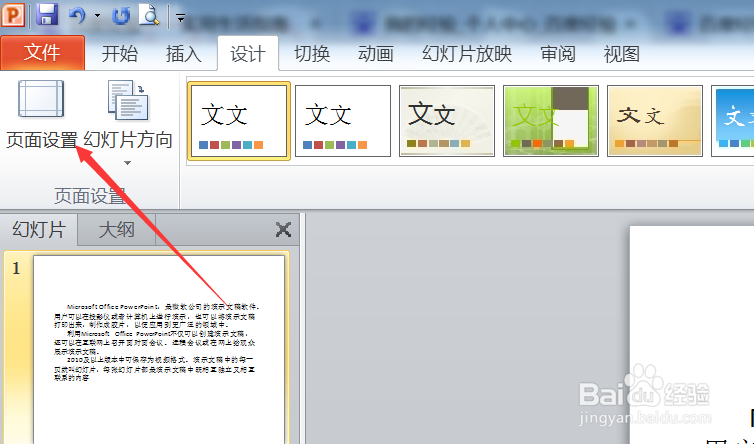
4、然后就会出来一个功能框,我们开始设置就可以了。
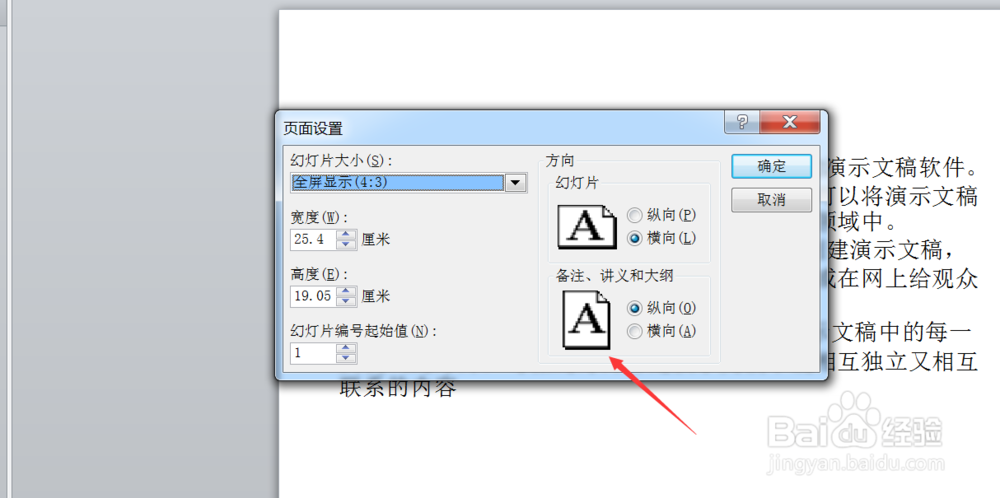
5、然后我们就修改这个箭头所指的地方,把他改成3就可以了,然后按确定就可以了。

6、我们就可以看到现在的编号就变成了3,4,5,编号就已经发生了变化,大家灵活运用。

7、最后如果我写东西对你有帮助,顺手投票点赞支持一下,小编在这里谢过大家的支持。
时间:2026-04-22 03:15:08
1、打开PPT2010的版本,界面就是这个样子的。
2、然后我们可以看到现在的编号是1,2,3,我们可以随便修改这个值。
3、然后我们点击工具栏里面设计里面的页面设置。
4、然后就会出来一个功能框,我们开始设置就可以了。
5、然后我们就修改这个箭头所指的地方,把他改成3就可以了,然后按确定就可以了。
6、我们就可以看到现在的编号就变成了3,4,5,编号就已经发生了变化,大家灵活运用。
7、最后如果我写东西对你有帮助,顺手投票点赞支持一下,小编在这里谢过大家的支持。
