1、打开excel2016,新建一个空白的表格,
另存为:
Excel2016如何利用函数求平均值

2、随意输入一行简单的数字,作为后面的演示所用。

3、选中给单元格,放置平均值,
然后点击【公式——自动求和——平均值】,激活“平均值”公式。

4、如下所示,
我们选中的单元格中出现了这个求平均值的公式,并且有自动默认的选区。

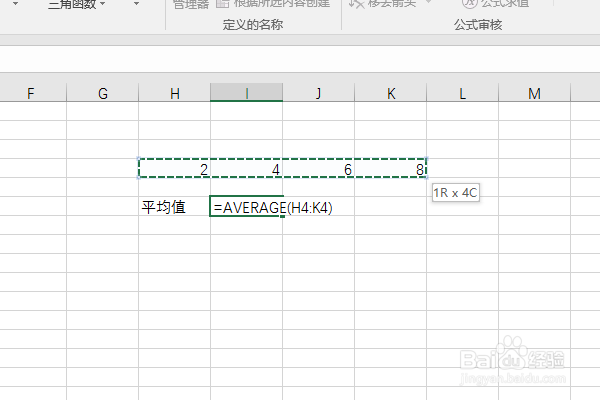
5、如下所示,
重新选择区域,就是我们要求取平均值的这些数据,
然后回车。
6、如下所示,
这个数据的平均值就求取成功。

时间:2026-04-23 04:31:35
1、打开excel2016,新建一个空白的表格,
另存为:
Excel2016如何利用函数求平均值
2、随意输入一行简单的数字,作为后面的演示所用。
3、选中给单元格,放置平均值,
然后点击【公式——自动求和——平均值】,激活“平均值”公式。
4、如下所示,
我们选中的单元格中出现了这个求平均值的公式,并且有自动默认的选区。
5、如下所示,
重新选择区域,就是我们要求取平均值的这些数据,
然后回车。
6、如下所示,
这个数据的平均值就求取成功。
