Windows10上如何安装XSHELL

 时间:2026-04-25 12:43:01

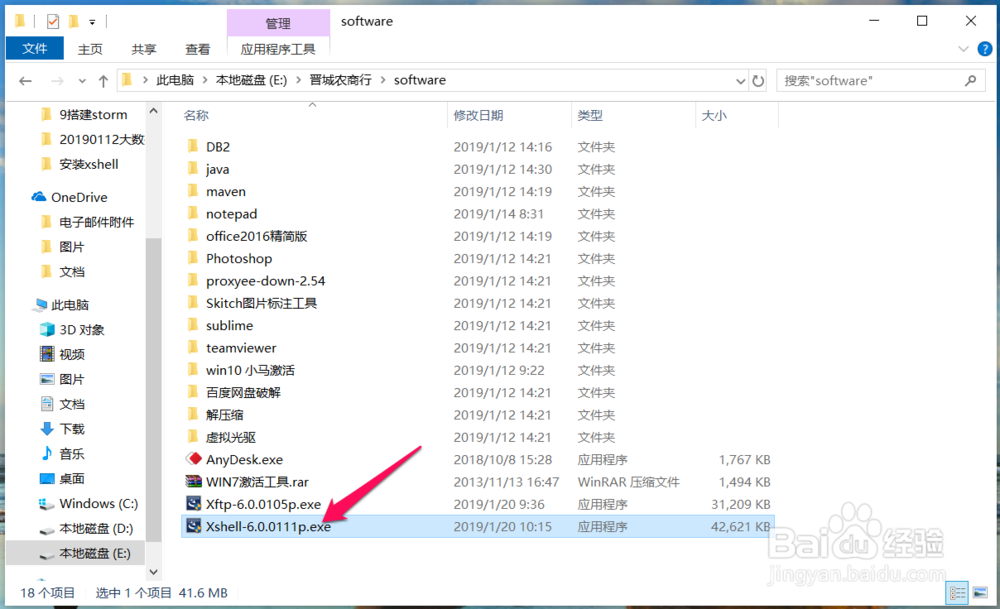
1、下图是小编下载好的Xshell的安装包,双击安装包,如下图:
Windows10上如何安装XSHELL

2、然后进入到Xshell的安装向导界面,直接点击【下一步】,如下图:

Windows10上如何安装XSHELL

3、然后勾选【我接受许可证协议中的条款】,然后默认点击【下一步】,如下图:

Windows10上如何安装XSHELL

4、在这里随意输入用户名和公司名称即可,然后默认点击【下一步】,如下图:

Windows10上如何安装XSHELL

5、然后选择自己的Xshell的安装位置,这里大家尽量不要安装到C盘,然后默认点击【下一步】,如下图:

Windows10上如何安装XSHELL

6、这里是软件安装向导会提示安装会新建一个文件夹,以及文件夹的名称,这里默认即可,直接点击【下一步】,如下图:

Windows10上如何安装XSHELL

7、等到Xshell安装进度,如下图:

Windows10上如何安装XSHELL

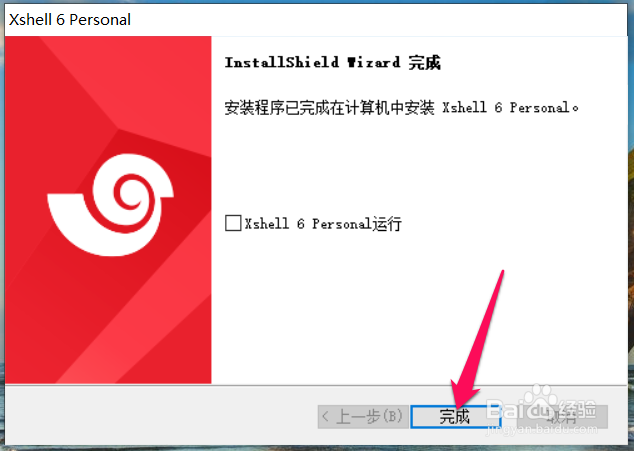
8、Xshell安装完毕,大家可以使用Xshell连接自己的Linux了,如下图:
Windows10上如何安装XSHELL

  • 如何使用命令行工具DiskPart给win10分区?
  • (uefi gpt)win10使用vhd添加win7双系统
  • 应用或修改本地文件或文件夹的审核策略设置
  • Windows server 2012如何使用默认主页
  • 如何在windows下把硬盘格式化成EXT3格式?
  • 热门搜索
    小学生安全手抄报 爱国主义手抄报 关于汉字的手抄报 防控疫情手抄报 遨游汉字王国的手抄报的图片 一年级手抄报简单又好 端午节的手抄报 关于防溺水的手抄报 四年级手抄报 安全教育手抄报内容