如何在windows下把硬盘格式化成EXT3格式?

 时间:2026-02-14 04:54:18

1、在百度中搜索”MiNi tool“后,打开相应的下载链接下载它。

如何在windows下把硬盘格式化成EXT3格式?

2、解压下载的压缩包。

如何在windows下把硬盘格式化成EXT3格式?

3、在解压后的文件夹中,双击打开”安装文件“。

如何在windows下把硬盘格式化成EXT3格式?

4、在安装窗口中,单击”下一步“按钮

如何在windows下把硬盘格式化成EXT3格式?

5、勾选”我接受协议“复选框,单击”下一步“按钮

如何在windows下把硬盘格式化成EXT3格式?

6、单击”下一步“按钮

如何在windows下把硬盘格式化成EXT3格式?

7、单击”下一步“按钮

如何在windows下把硬盘格式化成EXT3格式?

8、单击”下一步“按钮

如何在windows下把硬盘格式化成EXT3格式?

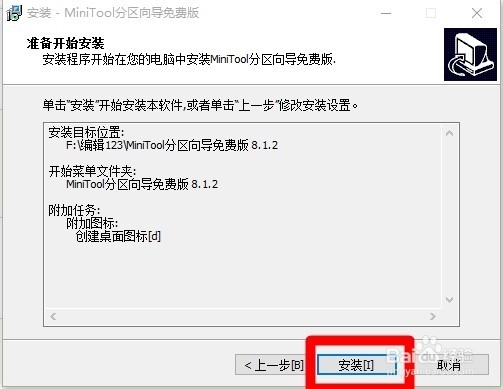
9、单击”安装“按钮

如何在windows下把硬盘格式化成EXT3格式?

10、单击”完成“按钮

如何在windows下把硬盘格式化成EXT3格式?

11、在桌面上双击”MiniTool分区向导免费版“图标,打开MiniTool分区向导免费版的软件管理窗口(单击”完成“按钮后英爱自动打开)

在窗口中”鼠标右击“你想要格式化成“EXT3"的磁盘分区,在弹出的快捷菜单中,单击”格式化“命令

如何在windows下把硬盘格式化成EXT3格式?

12、在弹出的对话框中,选择”EXT3“格式后,单击”确认“按钮

如何在windows下把硬盘格式化成EXT3格式?

13、在”MiniTool分区向导免费版“窗口中,单击”应用“按钮

如何在windows下把硬盘格式化成EXT3格式?

14、在弹出的对话框中,单击”是“按钮

如何在windows下把硬盘格式化成EXT3格式?

15、确定并退出软件后,就成功的把硬盘格式化成”EXT3“格式了

记得帮我投票哦!

  • window7系统注册表查找方法
  • 如何使用windows 2003做软RAID (0,1,5)
  • 如何清理Windows系统日志
  • 天涯明月刀在win10系统中无法运行的解决方案
  • win7如何关闭端口?445端口怎么关闭?
  • 热门搜索
    感恩的心手抄报大全 数学手抄报四年级 红旗渠精神手抄报 运动会手抄报内容 防火手抄报资料 健康小报手抄报 小学生手抄报怎么做 关于数学的手抄报内容 理想的手抄报 安全文明手抄报图片