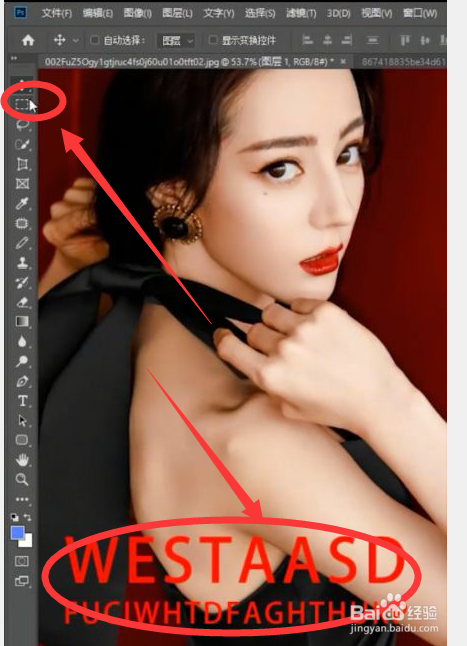
1、打开Photoshop 绘图软件,在工具栏中使用【选框工具】框选文字
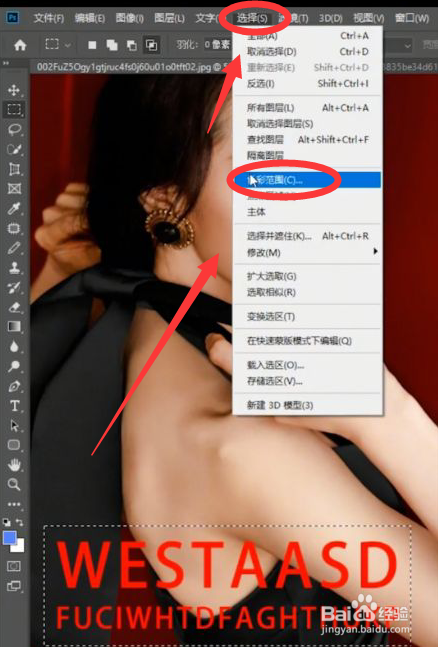
2、然后在菜单栏中点击【选择】下拉菜单中的【色彩范围】
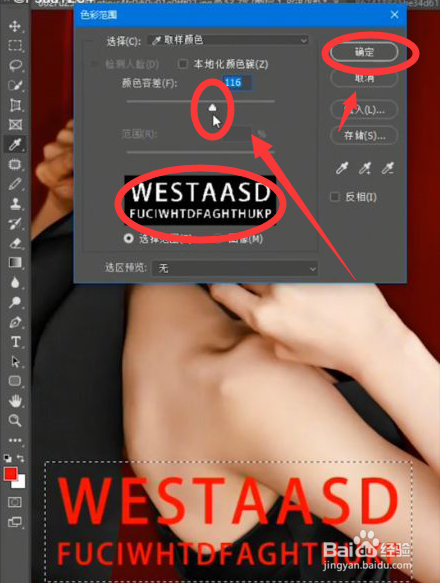
3、在弹出的【色彩范围】对话框中点击【吸取文字的颜色】并调整【颜色容差】
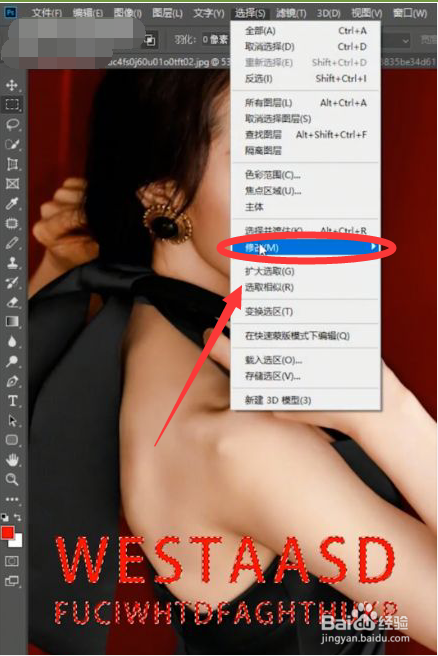
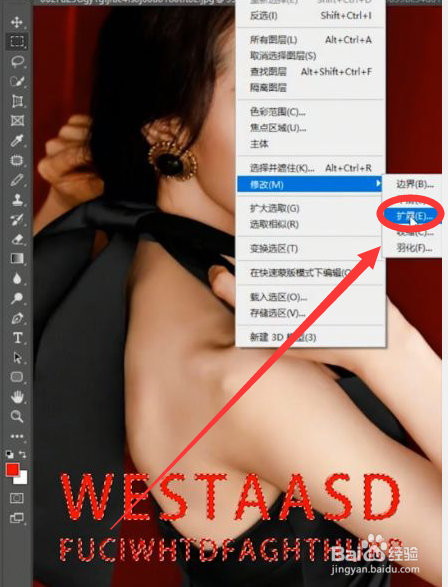
4、然后在菜单栏中点击【选择】下拉菜单中的【修改】
5、再在【修改】子菜单中选择【扩展】
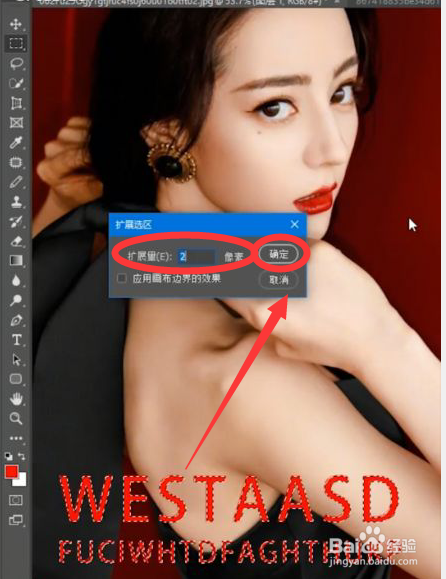
6、在弹出的【扩展选区】对话框中输入【扩展量为2个像素】。并点击【确定】
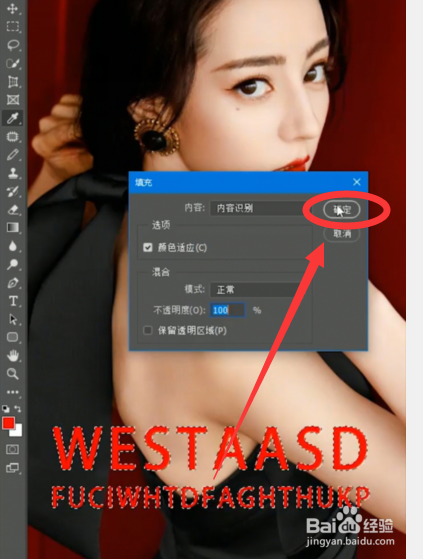
7、最后点击【内容识别】中的【确定】这样PS绘图软件就将图片文字去除了。
时间:2026-04-30 02:00:12
1、打开Photoshop 绘图软件,在工具栏中使用【选框工具】框选文字
2、然后在菜单栏中点击【选择】下拉菜单中的【色彩范围】
3、在弹出的【色彩范围】对话框中点击【吸取文字的颜色】并调整【颜色容差】
4、然后在菜单栏中点击【选择】下拉菜单中的【修改】
5、再在【修改】子菜单中选择【扩展】
6、在弹出的【扩展选区】对话框中输入【扩展量为2个像素】。并点击【确定】
7、最后点击【内容识别】中的【确定】这样PS绘图软件就将图片文字去除了。
