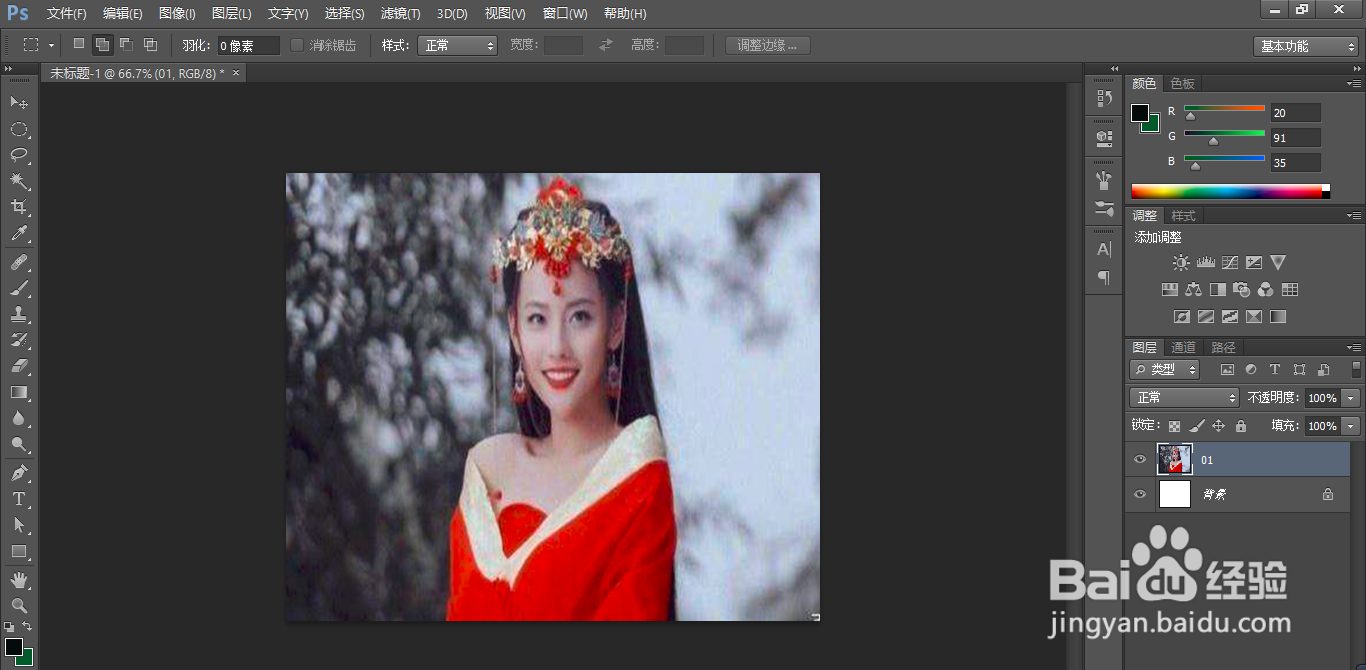
Photoshop如何调整像素图层滤镜

 时间:2026-04-29 14:28:01

1、打开软件”Adobe Photoshop“

Photoshop如何调整像素图层滤镜

2、新建一个想要的画布大小

Photoshop如何调整像素图层滤镜

3、导入一张照片

Photoshop如何调整像素图层滤镜

4、点击右边的图片形状图形,显示灰色

Photoshop如何调整像素图层滤镜

5、点击后,会显示红色

Photoshop如何调整像素图层滤镜

  • Flash入门实例:[15]如何制作水墨卷轴画动画?
  • Animate如何改变位图外观形状
  • Photoshop工作区面板不见了怎么办
  • Ps 如何用叠加图层方法添加图片颗粒纹理效果
  • AE时间上模式和轨道蒙版的调出方法
  • 热门搜索
    心理健康手抄报资料 成长足迹手抄报 诚信友善手抄报 三国演义手抄报图片 英语圣诞节手抄报 文明创建手抄报 我与校树共成长手抄报 科普知识手抄报内容 拒绝邪教手抄报 端午节手抄报一等奖