Ps 如何用叠加图层方法添加图片颗粒纹理效果

 时间:2026-02-14 19:29:53

1、点击“文件>打开”电脑中选择图片,然佛三欧后点击打慎施开。

Ps 如何用叠加图层方法添加图片颗粒纹理效果

2、导入具有颗粒纹理的图片,点击文件>植入智能对象。

Ps 如何用叠加图层方法添加图片颗粒纹理效果

3、导入叠加层后,将其拖动到工作区并重新调整其大小,使其与源图像的大小相匹配。它应该覆盖100%的照片。然后,打开叠加模式。

Ps 如何用叠加图层方法添加图片颗粒纹理效果

Ps 如何用叠加图层方法添加图片颗粒纹理效果

4、转至图层菜单,然后选择新建填充或调整图层选项(圆圈图标)。选择"曲线"然后,您需要使用其中一个标准模板或手动调整曲线以创建实现的效果。

Ps 如何用叠加图层方法添加图片颗粒纹理效果

Ps 如何用叠加图层方法添加图片颗粒纹理效果

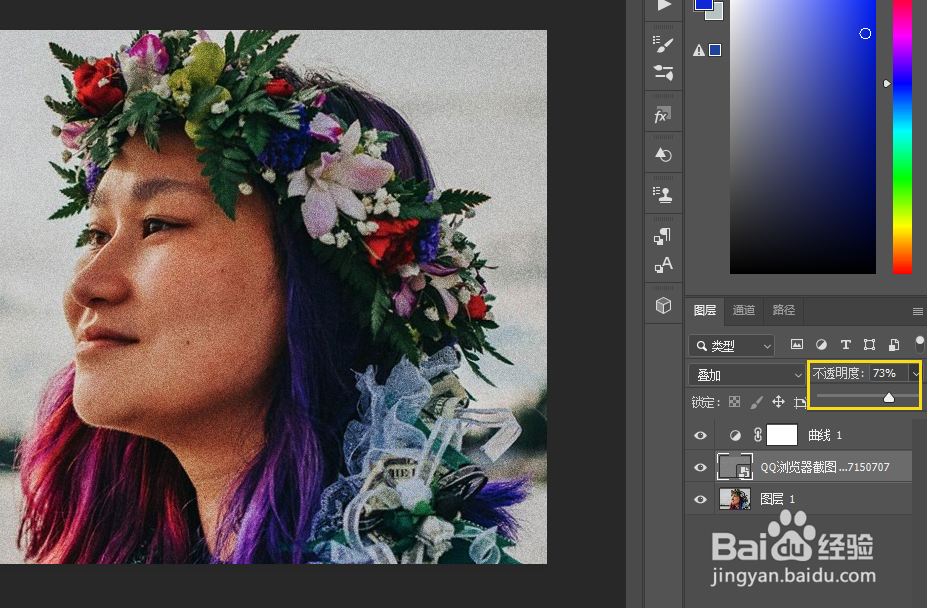
5、调整图层透明度,请确保也更改图层透明度。除了调整叠加的透明度外,您还可以更改曲线,况压直到您对结果完全满意为止。
Ps 如何用叠加图层方法添加图片颗粒纹理效果

  • PS图层样式中怎样使用光泽样式?
  • PS如何使用路径选择工具
  • ps如何制作水银文字
  • ps怎样制作一支草莓铅笔
  • 如何用ps画出一个圆环
  • 热门搜索
    教师节手抄报大全图片 致敬抗美援朝争做时代新人手抄报 关于月球的手抄报 少年中国说手抄报 孝心手抄报 诚信手抄报内容 绿色生活手抄报 端午节手抄报句子大全 爱国手抄报的内容 数学故事手抄报