怎么把微信里的照片传到电脑上

 时间:2026-02-14 01:23:38

1、先双击打开电脑版微信,然后单击登录。

怎么把微信里的照片传到电脑上

怎么把微信里的照片传到电脑上

2、这时候需要手机上确认,我们打开手机版微信,单击一下登录就可以了。

怎么把微信里的照片传到电脑上

3、这就是登录好的电脑版微信了。然后我们操作手机。

怎么把微信里的照片传到电脑上

4、先打开微信,然后找到图片。

怎么把微信里的照片传到电脑上

怎么把微信里的照片传到电脑上

5、点击图片,让图片放大显示出来,然后点击右面的下载按钮。

怎么把微信里的照片传到电脑上

怎么把微信里的照片传到电脑上

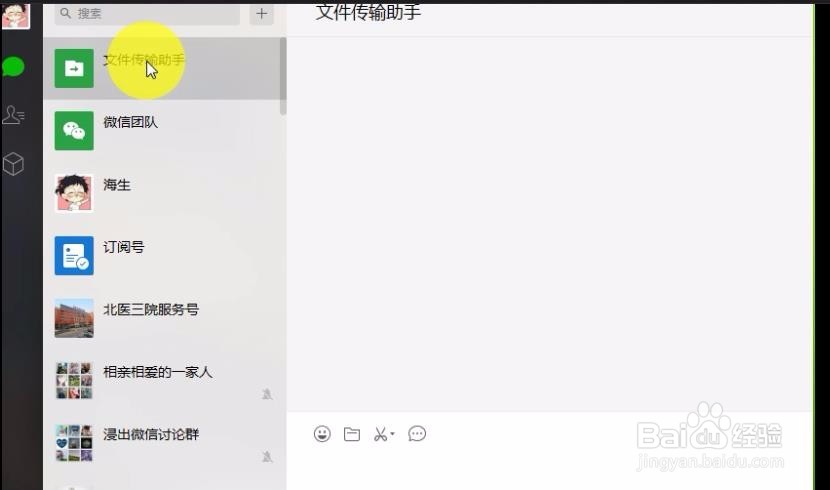
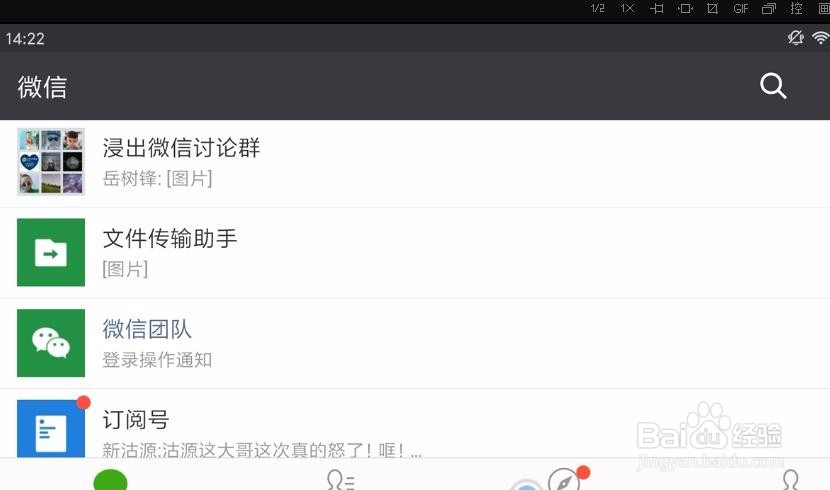
6、然后按反回键两次。在微信界面中找到文件传输助手,点击打开。

怎么把微信里的照片传到电脑上

7、点击右下角的加号——相册,找到图片——选中(如果要求照片质量高点儿的话还可以选中下面的原图),然后点击发送。

怎么把微信里的照片传到电脑上

怎么把微信里的照片传到电脑上

怎么把微信里的照片传到电脑上

8、切换到电脑界面就可以看到刚刚发过来的照片了(在文件传输助手里)。

怎么把微信里的照片传到电脑上

9、把窗口向左移动一点,然后用鼠标就可以把照片拖动到桌面上了。

怎么把微信里的照片传到电脑上

  • 人人钢琴怎么找曲谱
  • 无创dna和唐筛有什么区别?
  • 为什么要采摘新会小柑胎?
  • 如何修改财务负责人和办税人员姓名
  • 你做民宿是怎么亏损的?
  • 热门搜索
    中秋手抄报图片大全图片 我爱文学手抄报 读书日手抄报 安全卫生手抄报 安全小知识手抄报 劳动节的手抄报 重阳节手抄报简单易画 2035年的家乡手抄报 缅怀先烈的手抄报 防止溺水手抄报