1、Step 1 右击图片,选择“大小和位置”,去掉“锁定纵横比”前面的√,再调整图片大小。
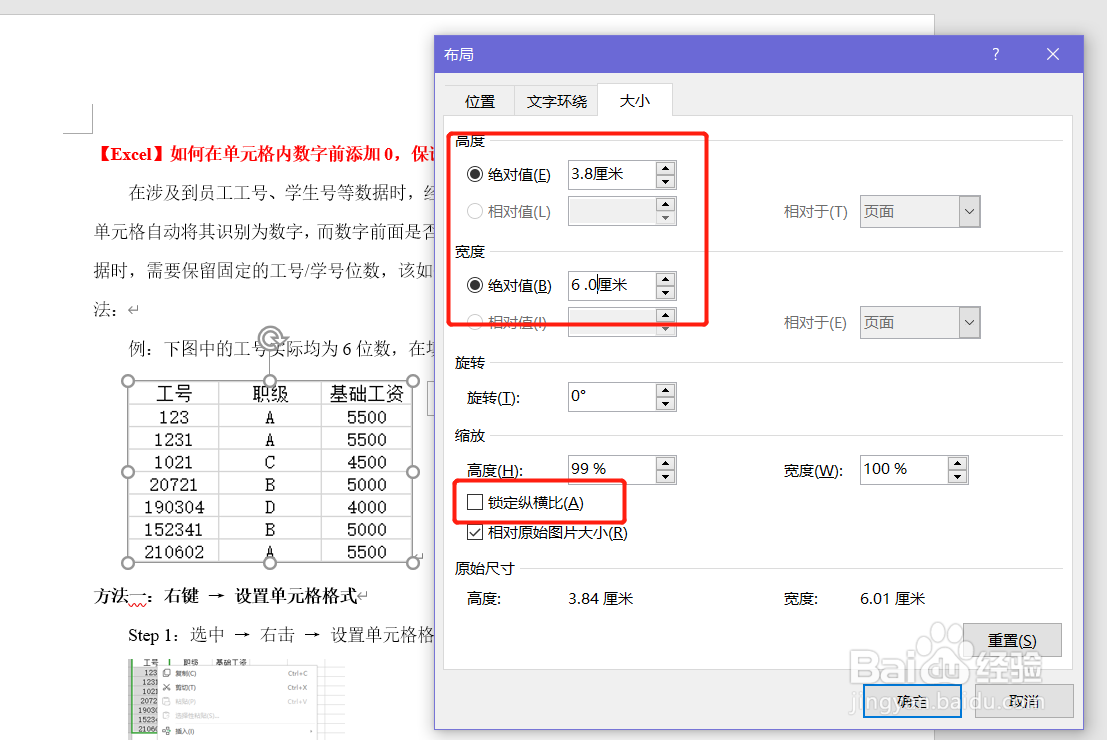
2、Step 2 按住F4,笔记本电脑需要同时按住fn+F4,然后一个个点击剩下的图片。F4是重复上一步的功能键,故有此功效。
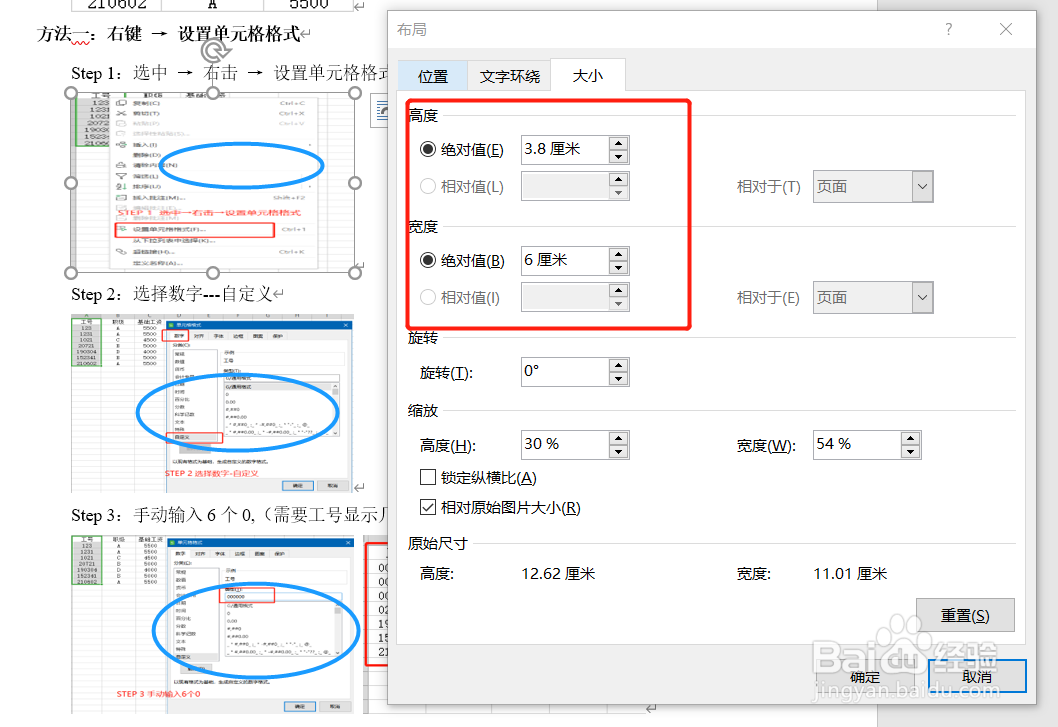
3、【优缺点】适合文档中图片数量较少的情况下操作,对于大量图片的文档不适用。
1、(需先调整Word文档格式,再进行图片插入及编辑)
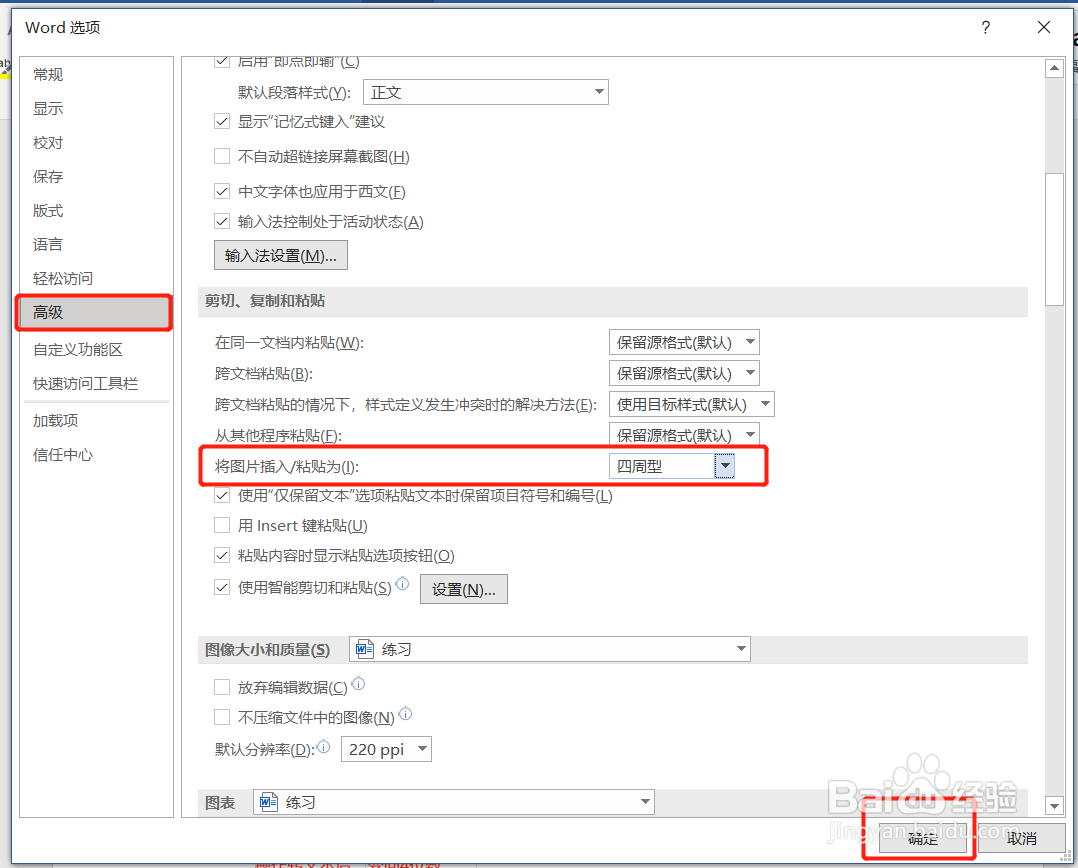
Step 1 更改图片文字的环绕方式为“四周型”,点击“文件”菜单 → 选项 → 高级→ “将图片粘贴\插入为”→ 选择“四周型”。
(PS:此前插入的图片不受此限制,此后插入的图片才为“四周型”)
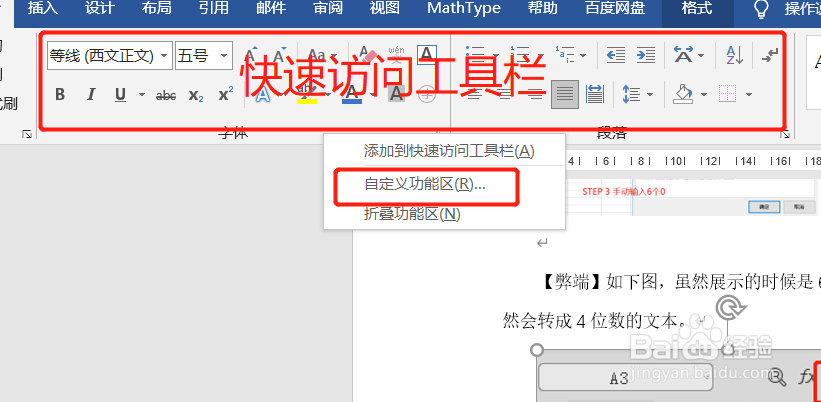
2、Step 2 将“选择多个对象”命令按钮添加至快速访问工具栏。右击快速访问工具栏,选择“自定义功能区”。
3、Step 3 选择“快速访问工具栏” → 在顶部“从下列位置选择命令”中选择“所有命令”→ 找到“选择多个对象”命令按钮,添加至快速访问工具栏。
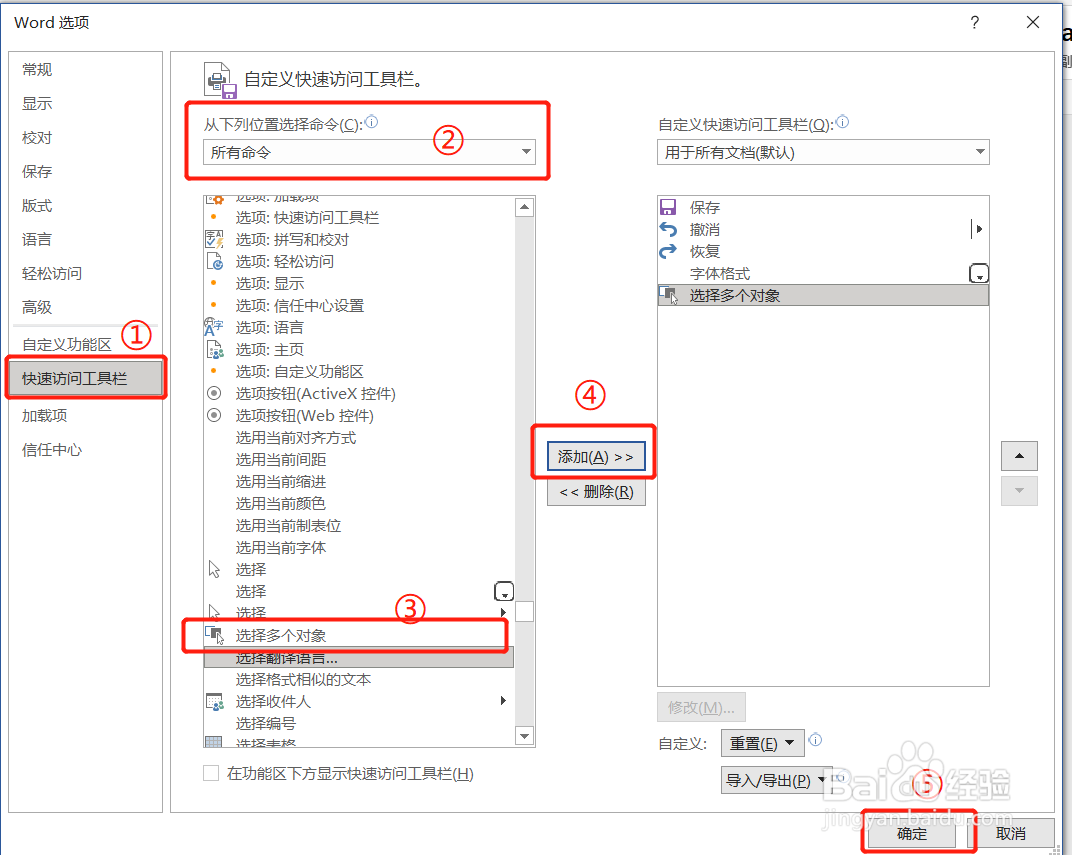
4、Step 4 将文档另存为“Word 97-2003 文档”,“选择多个对象”功能仅限于老版本的Word使用,新版本已不再支持。
5、Step 5 单击“选择多个对象” → 选中所有的图片 → 修改图片格式大小
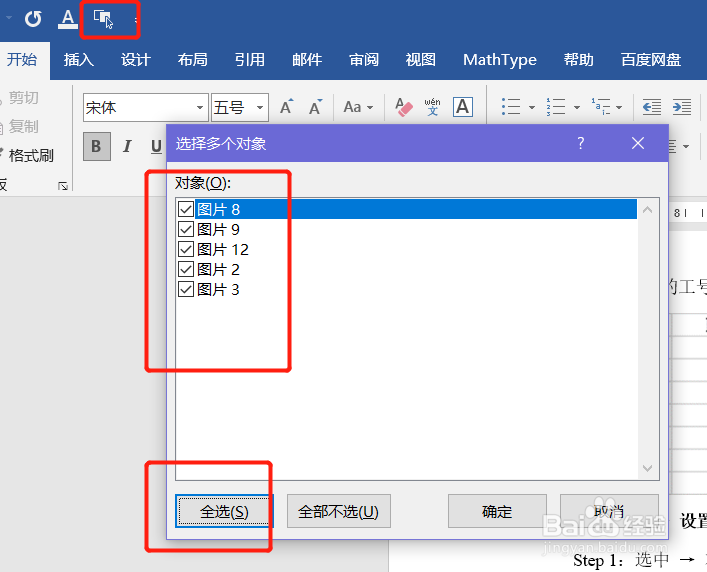
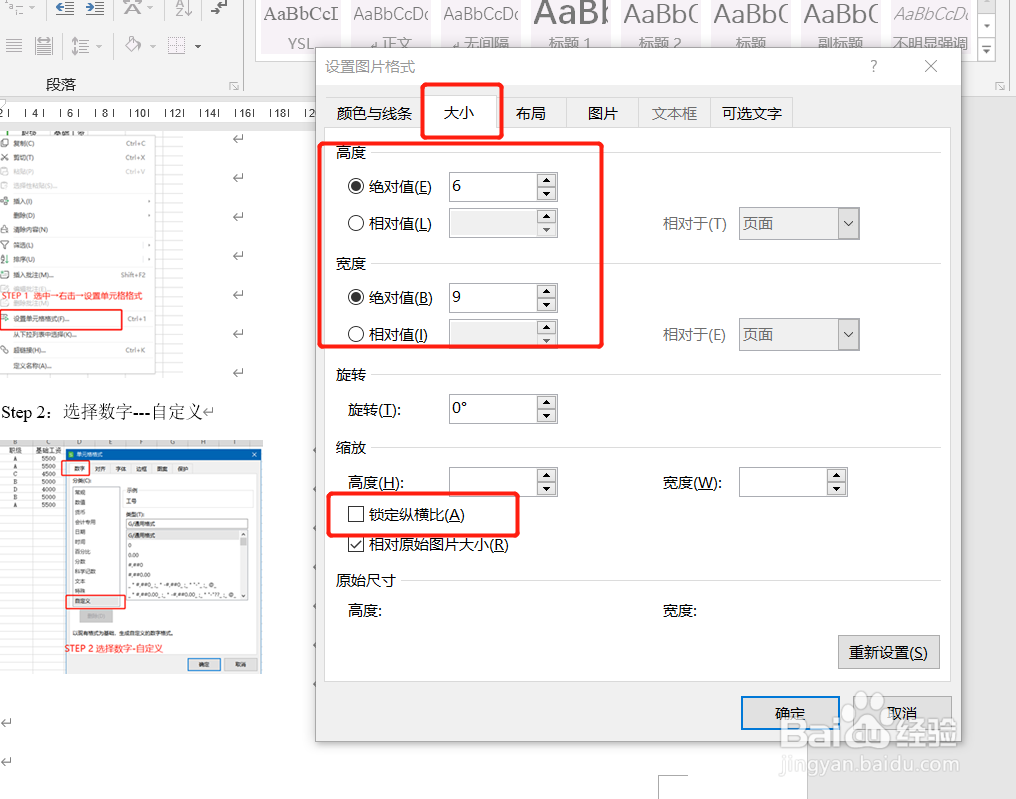
6、【优缺点】适合文档中图片数量较多的情况下操作,但是修改后,图片会乱窜,无法停留在原先固定的位置。
