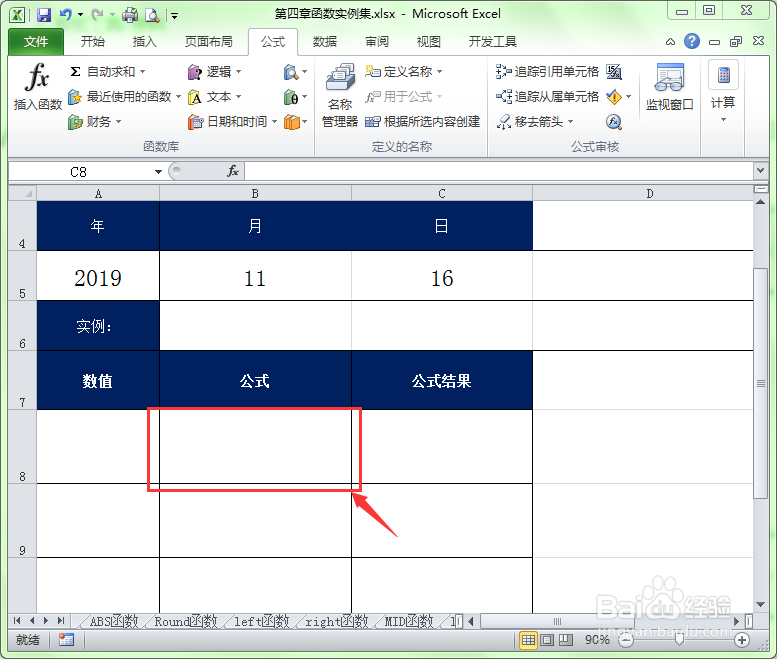
1、打开要转换成日期格式的工作表,将光标定位在指定的单元格中。
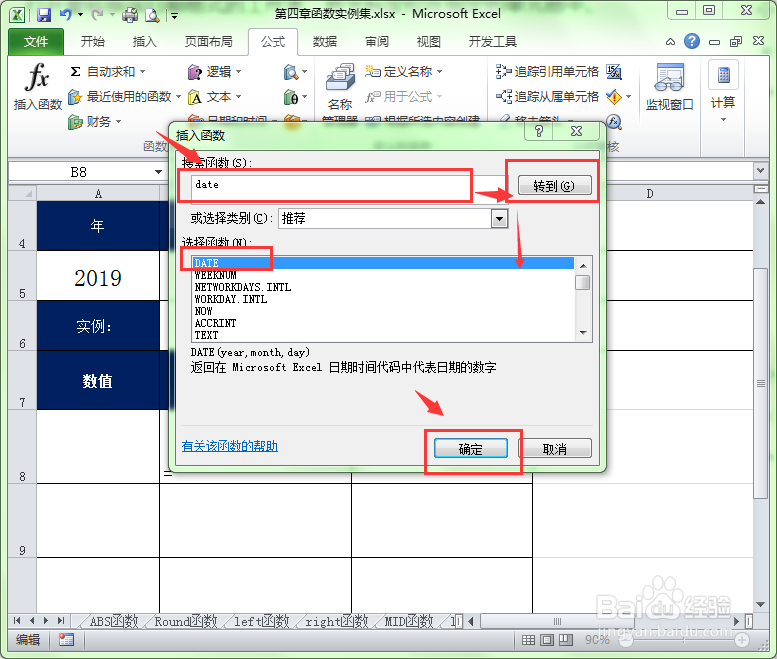
2、单击公式编辑栏中的”插入函数“按钮,在弹出的插入函数对话框中输入”date“,单击转到按钮,在列表中选择”date“函数,单击确定按钮。
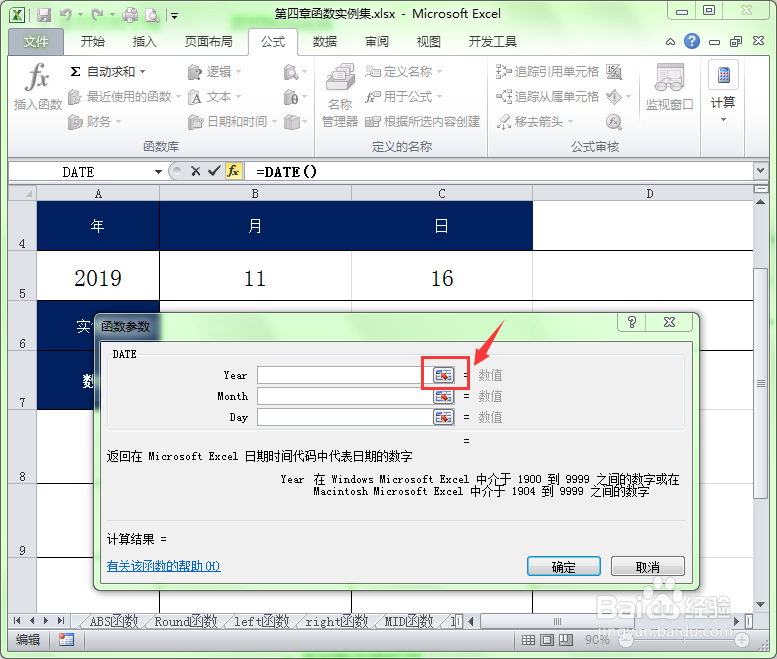
3、在弹出的函数参数对话框中,单击”year“参数后面的缩小对话框按钮。
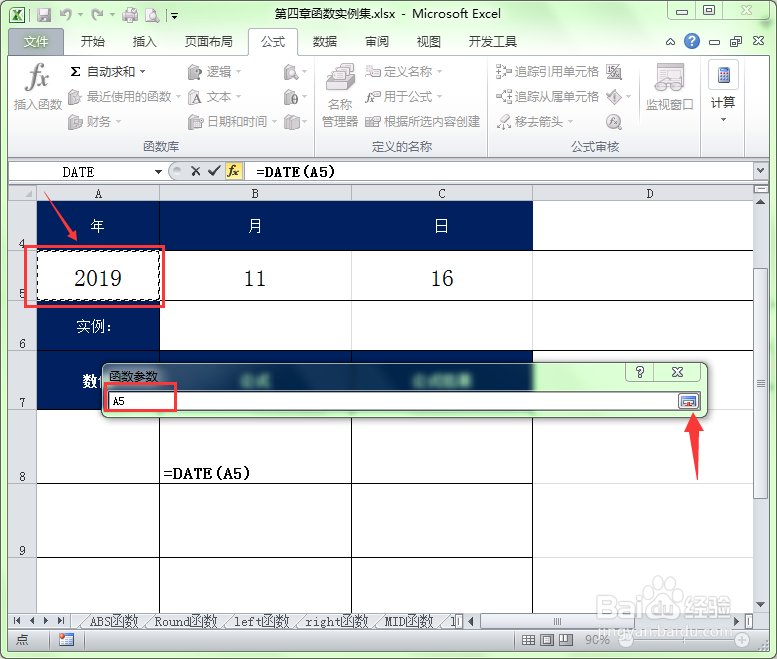
4、单击工作表中的A5单元格,将其单元格中的值引用到函数参数中。
5、利用上述同样的方法将”month“和”day“参数设置好,单击确定按钮。
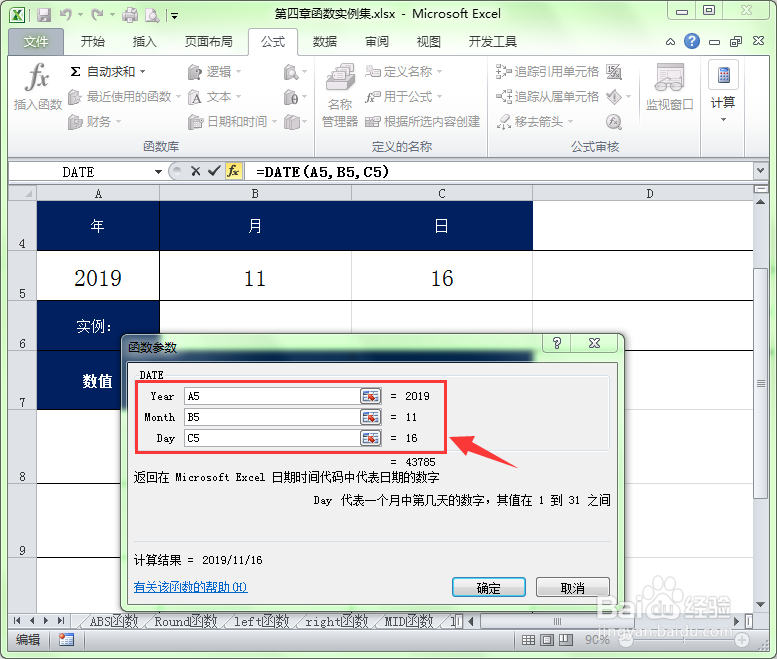
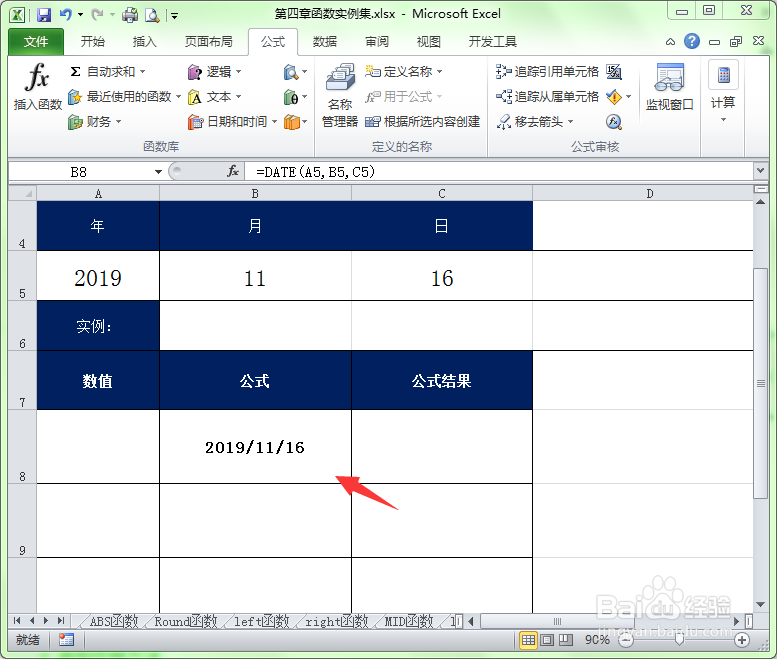
6、这样就把指定单元格中的年、月、日转换成了日期。
时间:2026-04-23 16:40:15
1、打开要转换成日期格式的工作表,将光标定位在指定的单元格中。
2、单击公式编辑栏中的”插入函数“按钮,在弹出的插入函数对话框中输入”date“,单击转到按钮,在列表中选择”date“函数,单击确定按钮。
3、在弹出的函数参数对话框中,单击”year“参数后面的缩小对话框按钮。
4、单击工作表中的A5单元格,将其单元格中的值引用到函数参数中。
5、利用上述同样的方法将”month“和”day“参数设置好,单击确定按钮。
6、这样就把指定单元格中的年、月、日转换成了日期。
