powerdesigner创建进程图(比如下订单进程图)

 时间:2026-02-14 06:27:30

1、以客户创建订单进程图为例

点击菜单栏【file】->【New Model】,打开模型选择窗口

powerdesigner创建进程图(比如下订单进程图)

2、然后选择【model types】->【Enterprise Architecture Model】->【Process Map】,如下图所示

powerdesigner创建进程图(比如下订单进程图)

3、点击【ok】,生成进程图设计文件,如下图所示

powerdesigner创建进程图(比如下订单进程图)

4、点击设计文件,展开设计界面,

powerdesigner创建进程图(比如下订单进程图)

5、双击进行设置属性,如下图所示

powerdesigner创建进程图(比如下订单进程图)

6、点击右侧工具栏,单击【Business Fuction】业务功能图标,然后在架构区域上单击,生成业务功能,如下图所示

powerdesigner创建进程图(比如下订单进程图)

7、对业务功能进行属性设置,如下图所示

powerdesigner创建进程图(比如下订单进程图)

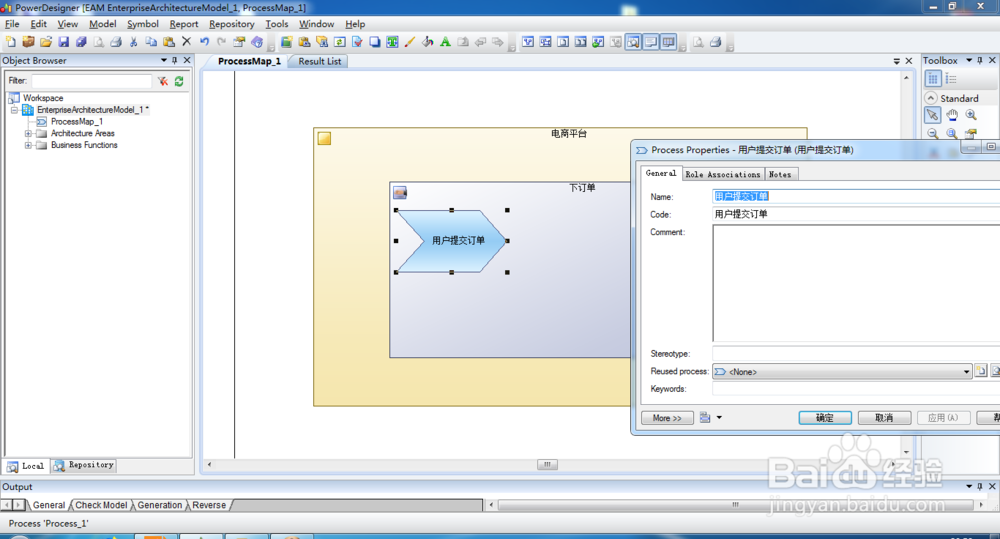
8、最后添加业务节点,点击右侧工具栏【Process】业务节点图标,然后在设计界面单击生成业务节点

powerdesigner创建进程图(比如下订单进程图)

9、进行属性设置,单击保存按钮,如下图所示,

powerdesigner创建进程图(比如下订单进程图)

10、然后依次类推,生成其他业务节点,最终效果如下图所示。

powerdesigner创建进程图(比如下订单进程图)

  • 怎样在白板中创建逻辑图
  • PowerDesigner15数据库建模工具安装
  • 如何用MathType编辑字母虚线
  • 如何制作绿豆糕
  • E-Study从小白到精通(4)-文件夹的管理
  • 热门搜索
    父亲节手抄报好画字少 红领巾相约中国梦手抄报内容 食品卫生手抄报 我的中国梦手抄报图片 手抄报花边边框 感恩母亲节手抄报 国庆中秋手抄报 预防结核病手抄报内容 英语手抄报版面设计 重阳节手抄报简单好看