excel该如何批量实现文本分词

 时间:2026-02-15 02:38:56

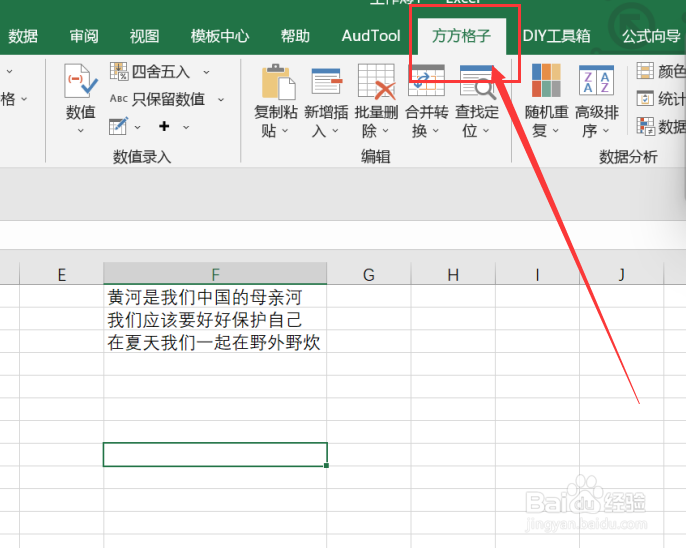
1、我们经常会遇到我们需要将表格内的单元格中的句子文本来实现文本分词,首先我们应该先打开excel软件,点击软件内的“方方格子”选项卡。
excel该如何批量实现文本分词

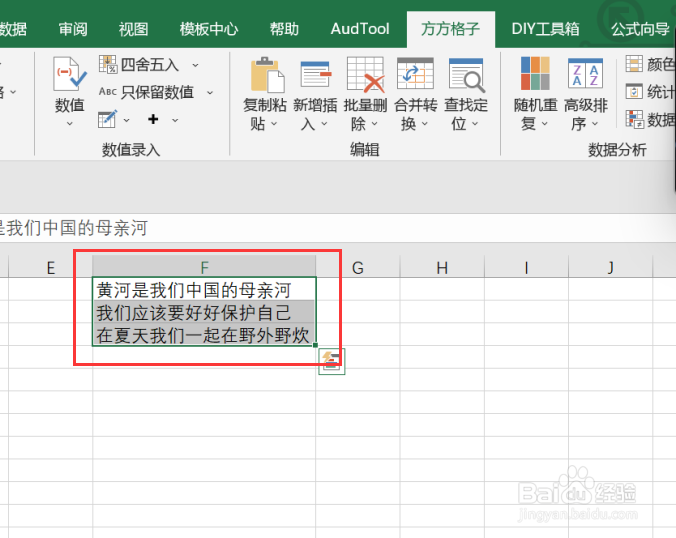
2、点击方方格子选项卡后,我们要选择要进行处理的数据区域。

excel该如何批量实现文本分词

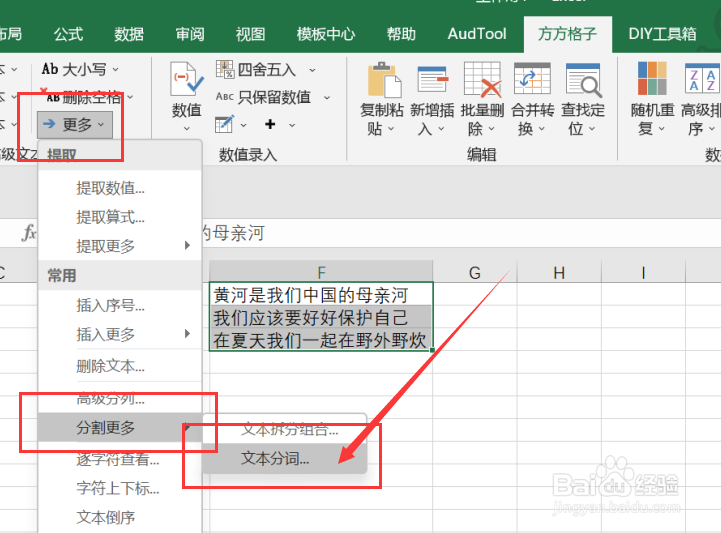
3、选中要进行处理的数据区域后,我们要点击更多选项卡,再点击下拉菜单中的分割更多选项卡,再点击下拉菜单中的“文本分词”选项卡。
excel该如何批量实现文本分词

4、点击文本分词选项卡后,就会出现一个对话框,我们要根据对话框内容来选择要进行分隔的符号。
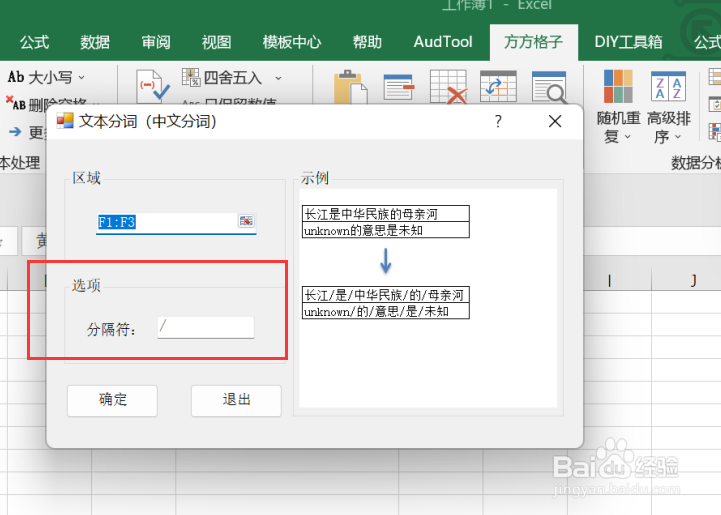
excel该如何批量实现文本分词

5、点击确定后,就会再次出现一个对话框,我们要根据对话框内容来选择要存放结果的空白单元格。
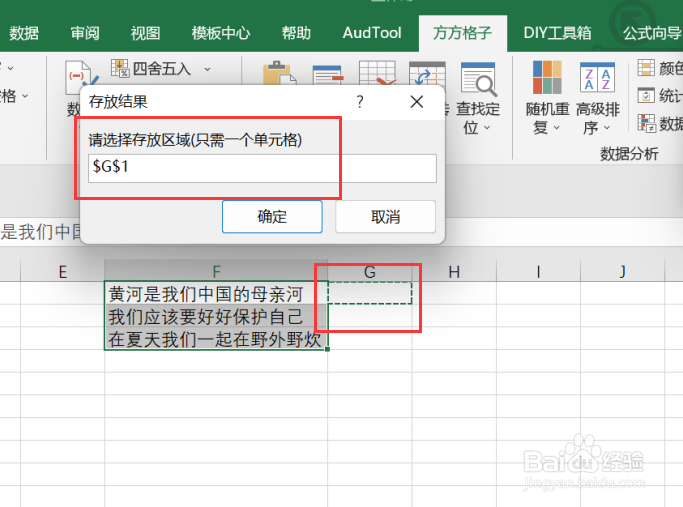
excel该如何批量实现文本分词

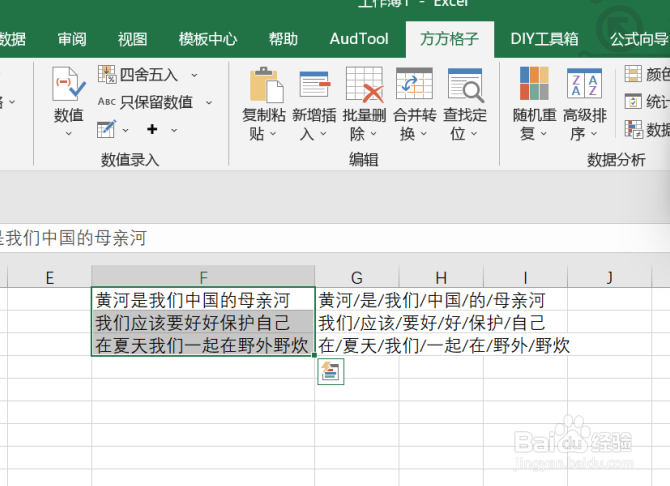
6、如图所示,点击确定后,就可以获得我们所需要的结果了。

excel该如何批量实现文本分词

  • 图示EXCEL表格vba系列67之BordersLineStyle网格
  • EXCEL中如何获取从某一字符开始到最右边字符串
  • WPS表格实用技巧—如何批量填充指定文本
  • EXCEL表格如何制作一个有下拉选项的按钮
  • Excel如何批量实现文本分词
  • 热门搜索
    社会主义价值观手抄报 美丽的祖国手抄报 母亲手抄报大全 环保手抄报模板 清明节手抄报全国第一 普通话手抄报文字内容 低碳生活我先行手抄报 清明节的手抄报三年级 立冬手抄报 重阳节手抄报图片简单