WPS表格实用技巧—如何批量填充指定文本

 时间:2026-02-13 09:11:16

1、首先点击打开excel表格。

WPS表格实用技巧—如何批量填充指定文本

2、打开软件后,进入到表格窗口。

WPS表格实用技巧—如何批量填充指定文本

3、我们先选中这个表格。

WPS表格实用技巧—如何批量填充指定文本

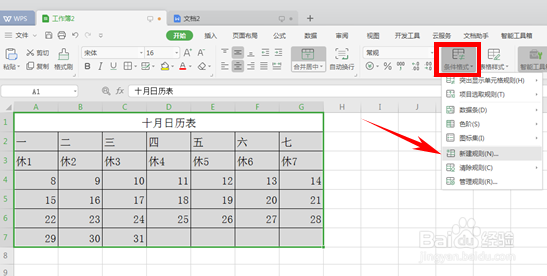
4、单击工具栏中的条件格式,选择下拉菜单中的新建规则。

WPS表格实用技巧—如何批量填充指定文本

5、弹出对话框,选择第二条“只为包含以下内容的单元格设置格式”,并在格式的下拉菜单中选择“特定文本”:

WPS表格实用技巧—如何批量填充指定文本

6、然后如下图在输入框中输入“休”,单击格式:

WPS表格实用技巧—如何批量填充指定文本

7、选择图案选项,选择想要填充的颜色,在这里我们选择红色,单击确定:

WPS表格实用技巧—如何批量填充指定文本

8、返回对话框,单击确定:

WPS表格实用技巧—如何批量填充指定文本

9、我们看到带“休”字的文本都已经变成红色的了,同样适用于数据繁多时的指定文本填充,学会以后将大大方便我们的工作,你学会了吗?

WPS表格实用技巧—如何批量填充指定文本

  • 如何利用VLOOKUP把多个单元格合并作为查询条件
  • 怎样使用VBA删除工作簿中所有空白工作表?
  • 图示EXCEL表格vba系列67之BordersLineStyle网格
  • Excel怎么快速定位至指定工作表?
  • 如何利用Excel中的VBA编程实现进度条加载效果
  • 热门搜索
    抗日手抄报 消防安全知识手抄报 读书手抄报内容资料 元旦手抄报简单又漂亮 课外阅读手抄报 四年级语文手抄报 端午节手抄报简单好画 好书推荐手抄报 读书伴我成长手抄报 六一儿童节手抄报简单又好看