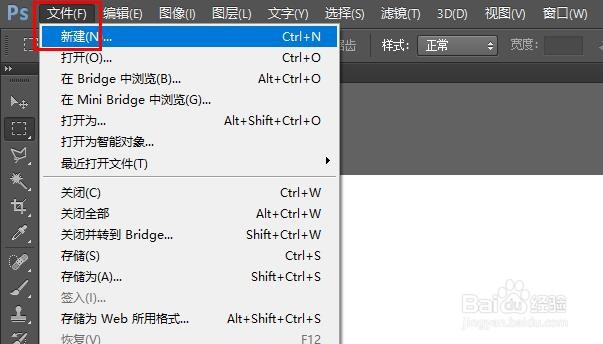
1、打开Photoshop ,点击文件>新建,创建画布。打开Photoshop,
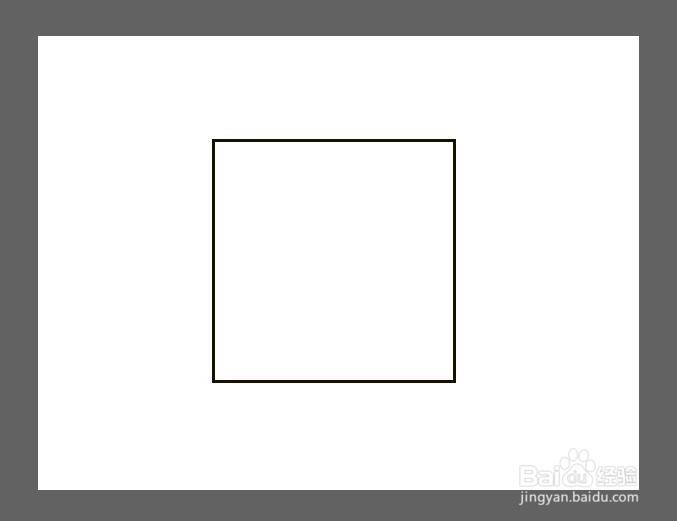
2、点击“矩形工具”。按Shift键,在画布上添加一个正方形。

3、复制形状图层,旋转图层,将中心点对准边框中心。

4、用相同的方法复制若干个图层并依次旋转。

5、现在将复制的图层全部合并。现在我们就得到了边缘锯齿形状的圆形。复制旋转的图层越多,锯齿就会越密。

时间:2026-04-21 15:12:59
1、打开Photoshop ,点击文件>新建,创建画布。打开Photoshop,
2、点击“矩形工具”。按Shift键,在画布上添加一个正方形。
3、复制形状图层,旋转图层,将中心点对准边框中心。
4、用相同的方法复制若干个图层并依次旋转。
5、现在将复制的图层全部合并。现在我们就得到了边缘锯齿形状的圆形。复制旋转的图层越多,锯齿就会越密。
