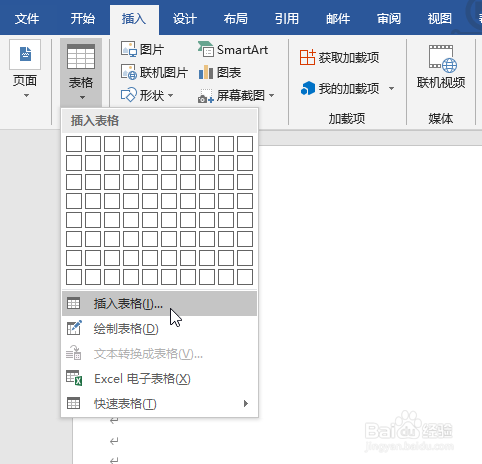
1、首先,我们点击插入-表格-插入表格
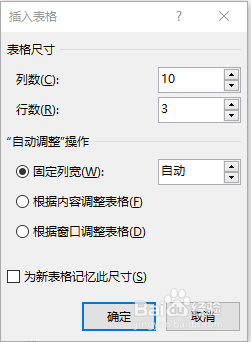
2、列数10,行数3,再确定
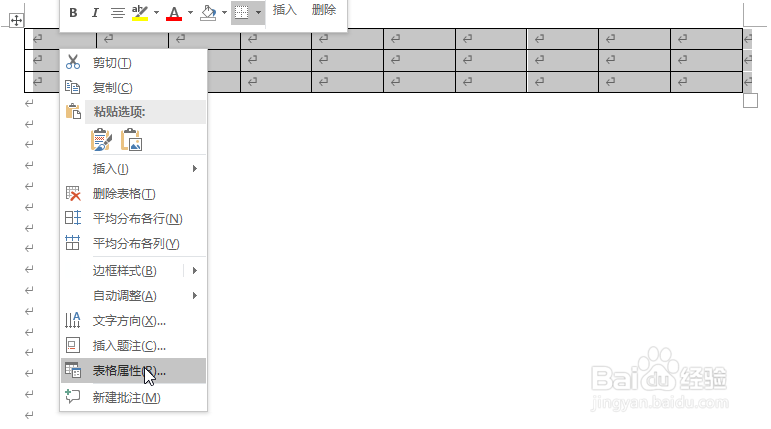
3、再选中表格,右击鼠标-表格属性
4、在表格属性的对话框里点击表格-边框和底纹

5、绘制如下图的边框,再确定

6、再点击开始-段落设置一下行距
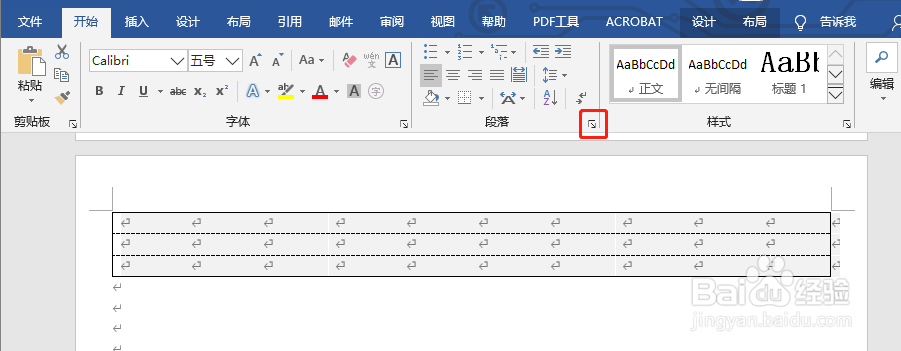
7、设置行距固定值为12磅

8、拼音格就设置好了

时间:2026-04-22 09:12:36
1、首先,我们点击插入-表格-插入表格
2、列数10,行数3,再确定
3、再选中表格,右击鼠标-表格属性
4、在表格属性的对话框里点击表格-边框和底纹
5、绘制如下图的边框,再确定
6、再点击开始-段落设置一下行距
7、设置行距固定值为12磅
8、拼音格就设置好了
