AUTOCAD机械版如何沿路径创建阵列

 时间:2026-02-15 02:14:35

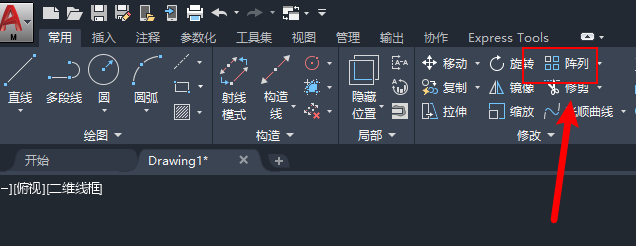
1、进入“常用”选项卡,找到“修改”面板,点击“阵列”按钮的下拉按钮。
AUTOCAD机械版如何沿路径创建阵列

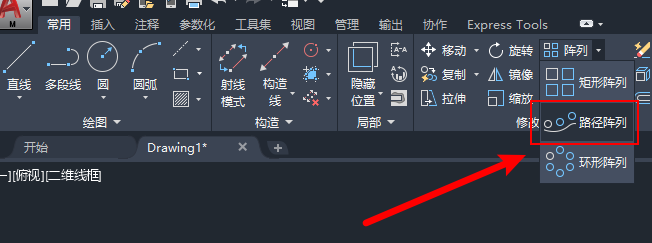
2、首先在下拉菜单中选择“路径阵列”。

AUTOCAD机械版如何沿路径创建阵列

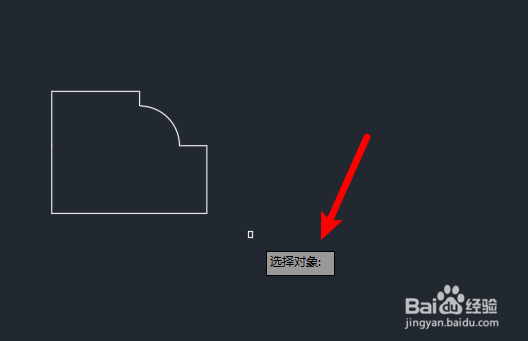
3、然后选择需要阵列的对象。

AUTOCAD机械版如何沿路径创建阵列

4、接着选择作为阵列参考的路径曲线。

AUTOCAD机械版如何沿路径创建阵列

5、再在弹出的“阵列创建”选项卡中输入间距或者项目数。

AUTOCAD机械版如何沿路径创建阵列

6、如果需要也可在“阵列创建”选项卡中指定行数和行间距。

AUTOCAD机械版如何沿路径创建阵列

7、确认后即可完成路径阵列的创建。

AUTOCAD机械版如何沿路径创建阵列

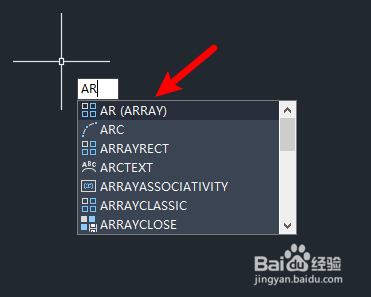
8、也可通过输入命令“AR”并在选择对象后选择“路径”来创建路径阵列。

AUTOCAD机械版如何沿路径创建阵列

1、1、进入“常用”选项卡,找到“修改”面板,点击“阵列”按钮的下拉按钮。

2、首先在下拉菜单中选择“路径阵列”。
3、然后选择需要阵列的对象。
4、接着选择作为阵列参考的路径曲线。

5、再在弹出的“阵列创建”选项卡中输入间距或者项目数。

6、如果需要也可在“阵列创建”选项卡中指定行数和行间距。

7、确认后即可完成路径阵列的创建。

8、也可通过输入命令“AR”并在选择对象后选择“路径”来创建路径阵列。
  • CAD里面如何画圆弧?
  • cad怎么设置对象捕捉
  • cad画矩形怎么输入长宽
  • CAD快速制作同心圆教程
  • cad怎么设置捕捉中点
  • 热门搜索
    珍爱生命手抄报内容 三年级环保手抄报 手抄报图片大全2年级 春节的手抄报图片大全 戏曲大舞台手抄报 三年级手抄报大全 读书手抄报内容大全 六一手抄报简单又好画 同讲普通话携手进小康手抄报内容 法律手抄报内容