CAD里面如何画圆弧?

 时间:2026-04-22 18:35:18

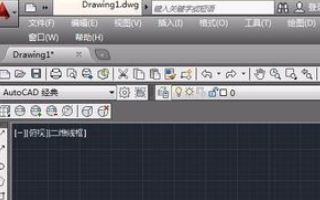
1、先将CAD打开,进入到绘图界面。

CAD里面如何画圆弧?

2、我们点击工具栏中的圆弧工具,或者在命令中输入A,再按下回车按键,即可调用出画圆弧工具。
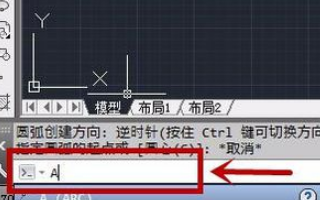
CAD里面如何画圆弧?

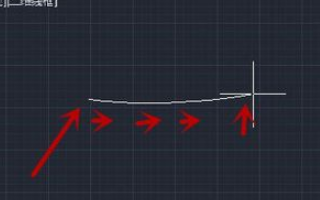
3、我们先指定圆弧的起点,之后再画出第二个点,即可看到圆弧出现啦。

CAD里面如何画圆弧?

4、之后我们拖动鼠标,在合适的位置画出第三个点,即可将圆弧画出来。

CAD里面如何画圆弧?

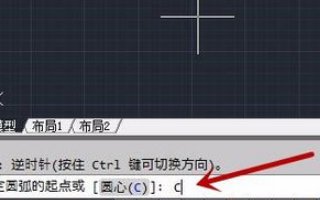
5、我们可以进入到画圆弧命令,之后输入C先指定圆心。

CAD里面如何画圆弧?

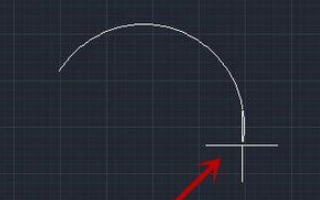
6、之后我们在指定圆弧的起点,即可出现一个半径,我们拖动鼠标的时候可以看到圆弧。
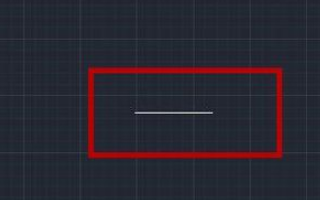
CAD里面如何画圆弧?

7、之后我们可以通过指定角度和弧长即可将圆弧画出来,我们输入命令按回车,将角度的数值和长度的数值输入,圆弧就会出来。
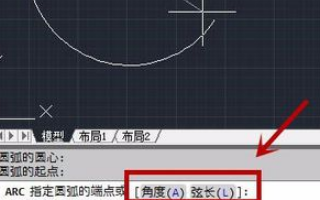
CAD里面如何画圆弧?

  • CAD圆弧怎么画
  • cad圆弧怎么画
  • cad画圆弧的方法
  • CAD偏移图形有哪些方法
  • CAD软件中,怎样画圆弧
  • 热门搜索
    小学四年级英语手抄报 中秋节手抄报的内容 初中数学手抄报图片 文明乘车手抄报 关于春天的手抄报花边 手抄报内容资料 团结手抄报 二年级手抄报图片大全 小学生诚信手抄报 英语手抄报内容笑话