1、win7屏幕讲述人怎么打开和关闭,打开win7电脑,点开右下角win7图标,如图。

2、我们接着来点按下【所有程序】,如图。

3、win7【所有程序】界面里,我们接着来点按下【附件】,如图。
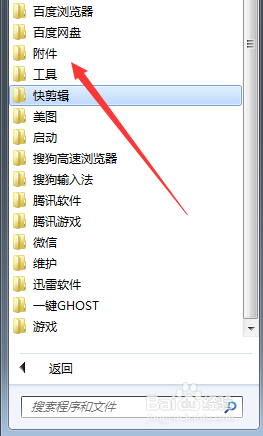
4、win7【附件】界面,我们接着来点按下【轻松访问】,如图。
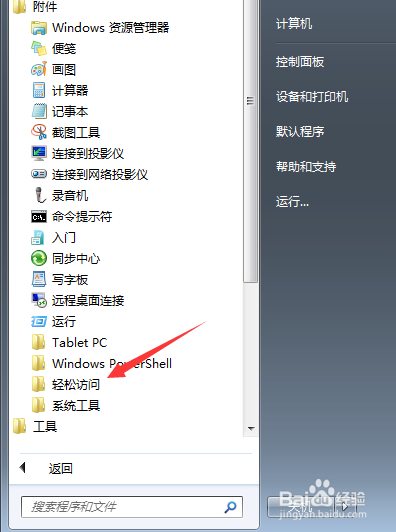
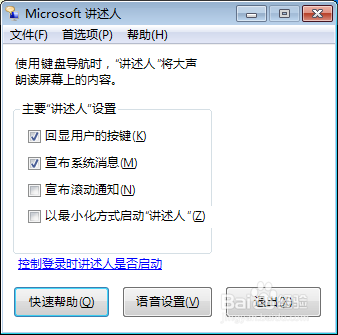
5、win7【轻松访问】界面,就有【讲述人】,点开下,如图。

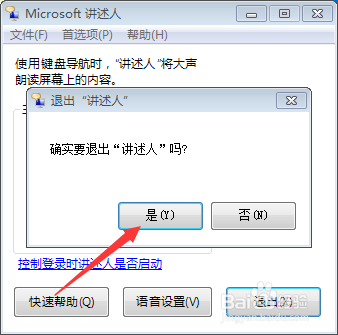
6、开启后,就在我们电脑的右侧,点击下【退出】,点击下【确定】,就可以退出讲述人了,如图。
时间:2026-04-23 15:28:35
1、win7屏幕讲述人怎么打开和关闭,打开win7电脑,点开右下角win7图标,如图。
2、我们接着来点按下【所有程序】,如图。
3、win7【所有程序】界面里,我们接着来点按下【附件】,如图。
4、win7【附件】界面,我们接着来点按下【轻松访问】,如图。
5、win7【轻松访问】界面,就有【讲述人】,点开下,如图。
6、开启后,就在我们电脑的右侧,点击下【退出】,点击下【确定】,就可以退出讲述人了,如图。
