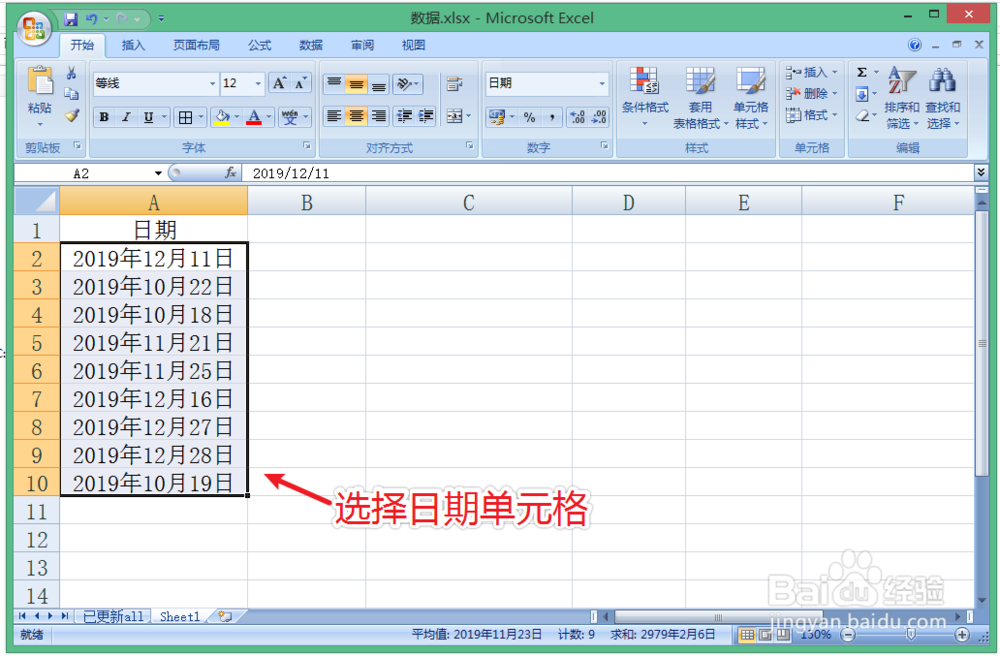
1、电脑打开excel表格,选择表格的日期单元格。
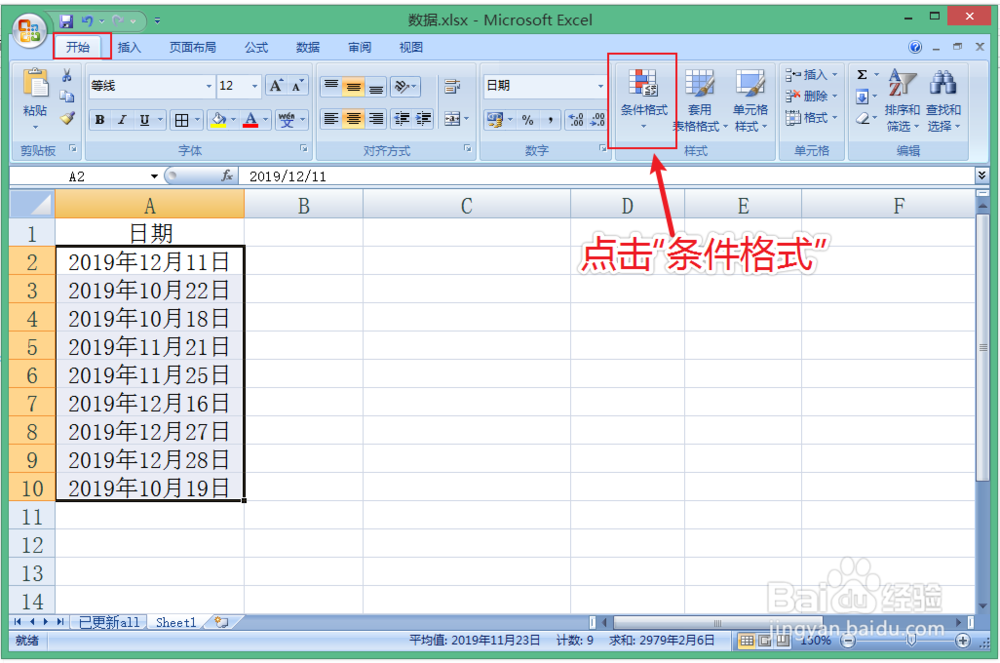
2、在“开始”工具栏下方,点击【条件格式】。
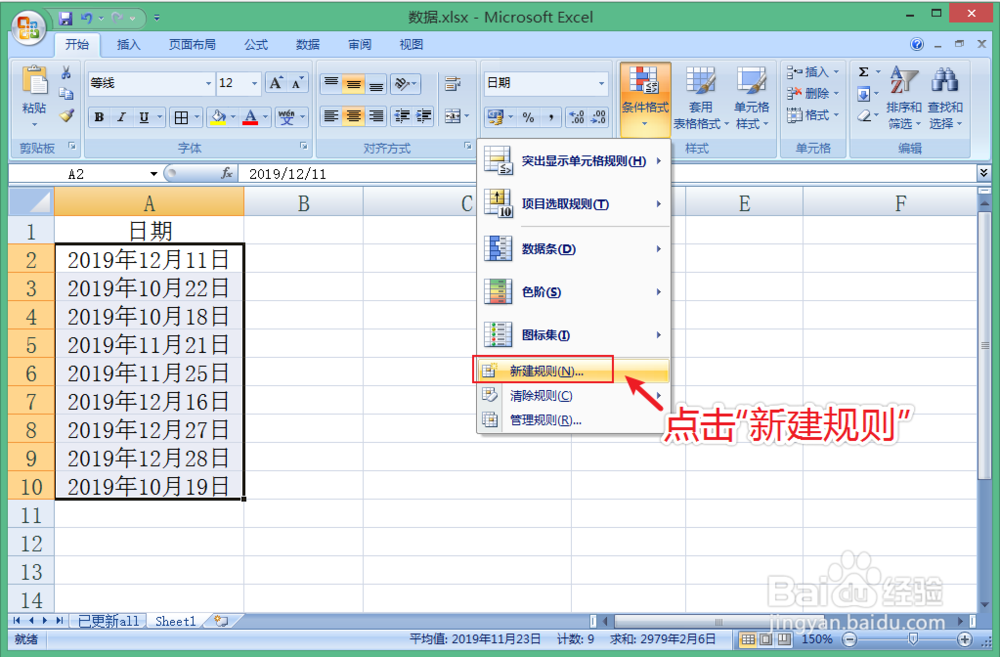
3、在条件格式选项中,点击【新建规则】。
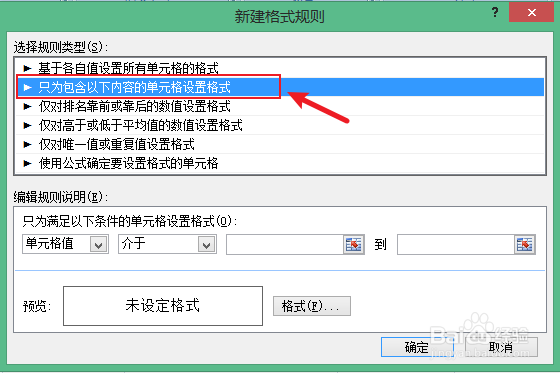
4、在新建规则窗口,点击【只为包含以下内容的单元格设置格式】。
5、在介于选项中,点击【大于】。
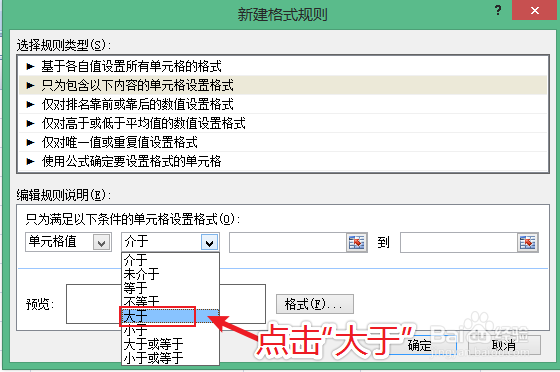
6、由于本篇的限定日期是2019年11月30日,所以输入"=date(2019,11,30)",再点击【格式】。
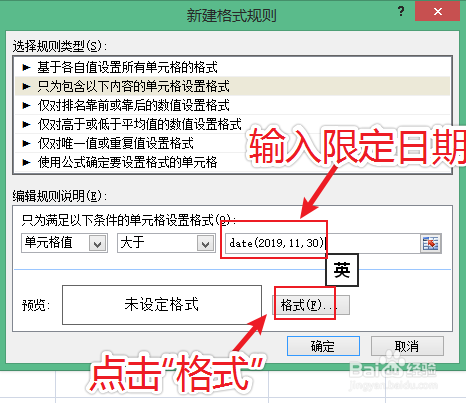
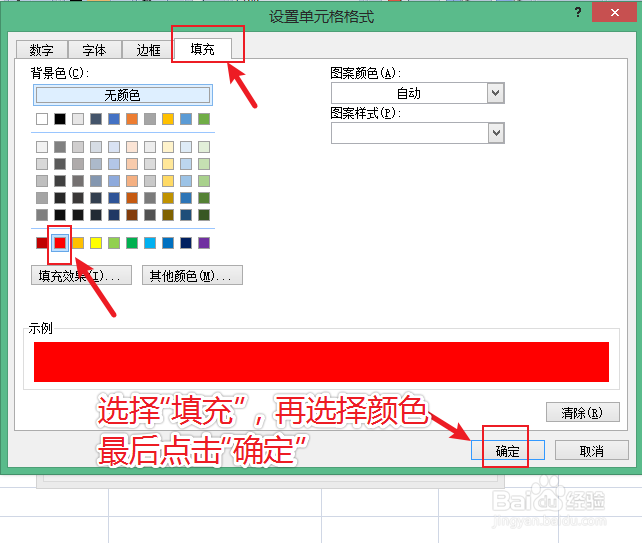
7、在设置单元格格式窗口,点击【填充】,再选择颜色,最后点击【确定】。
8、完成后,返回新建规则窗口,点击【确定】。
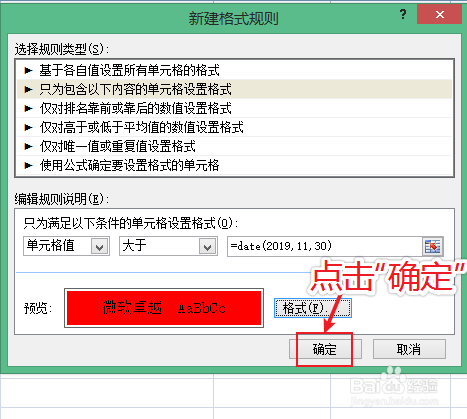
9、完成后,excel电子表格日期超期已经自动变色。
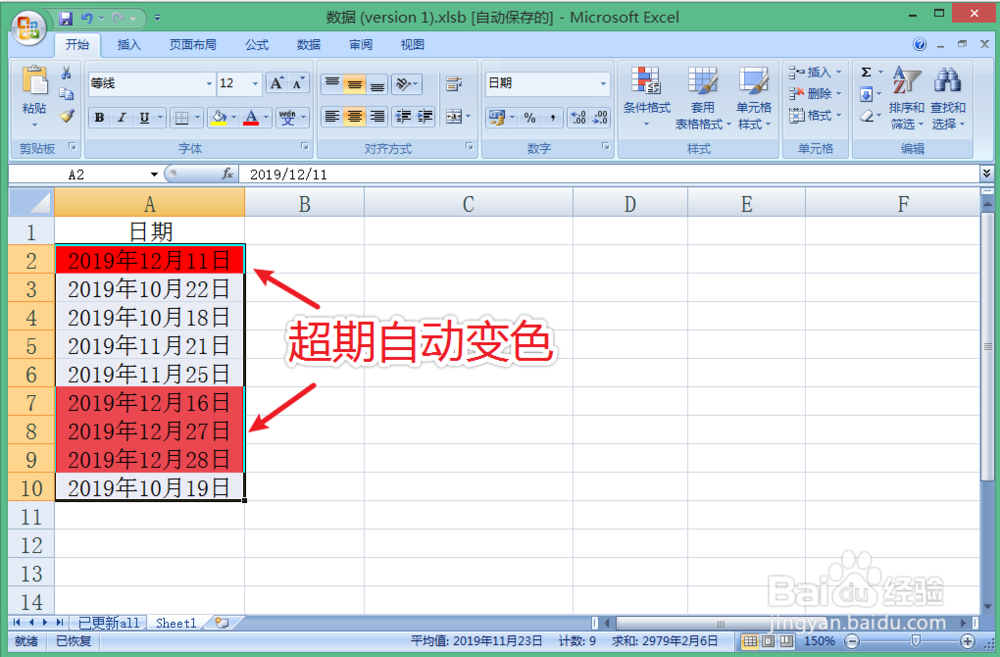
1、电脑打开excel表格,选择日期单元格。
2、在开始下方,点击【条件格式】,再点击【新建规则】。
3、在新建规则窗口,点击【只为包含以下内容的单元格设置格式】。
4、在介于选项中,点击【大于】。
5、输入"=date(2019,11,30)",再点击【格式】。
6、在设置单元格格式窗口,点击【填充】,再选择颜色,最后点击【确定】。
7、完成后,返回新建规则窗口,点击【确定】,excel电子表格日期超期已经自动变色。
