1、打开excel,选中所有日期,点击“开始”选项卡。

2、依次点击“样式”,“条件格式”,“新建规则”。

3、选择“只为包含以下内容的单元格设置格式”。

4、点击“介于”选项,选择“小于”,输入公式“=date(2017,7,14)”。
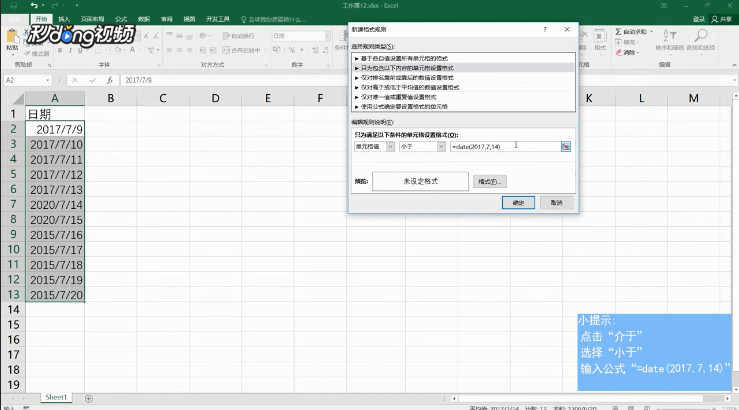
5、点击“格式”,颜色选择“红色”,点两次“确定”即可自动变色。

时间:2026-05-07 01:03:00
1、打开excel,选中所有日期,点击“开始”选项卡。
2、依次点击“样式”,“条件格式”,“新建规则”。
3、选择“只为包含以下内容的单元格设置格式”。
4、点击“介于”选项,选择“小于”,输入公式“=date(2017,7,14)”。
5、点击“格式”,颜色选择“红色”,点两次“确定”即可自动变色。
