1、插入折线图。选中区域B1:E4(如图)

2、点击“插入”-“插入折线图”,选中第一个图表类型(如图)

3、折线图就绘制完成了(如图)

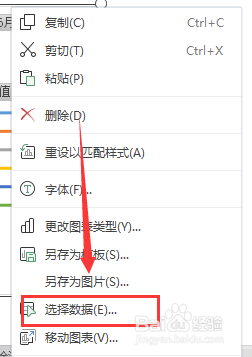
4、横纵坐标互换。选中折线图,单击数据右键,点击“选择数据”(如图)
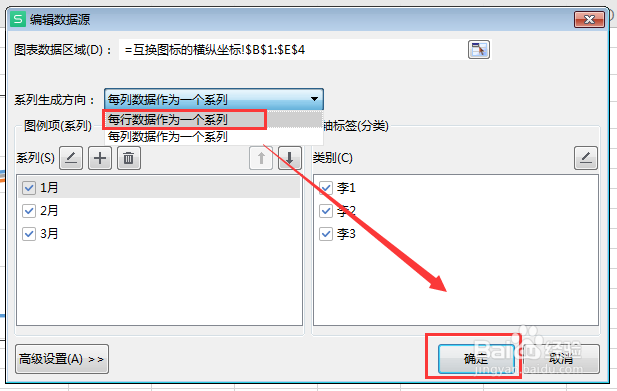
5、点击“系列生成方向”处的三角按钮,选中:每行数据作为一个系列,然后点击“确定”(如图)
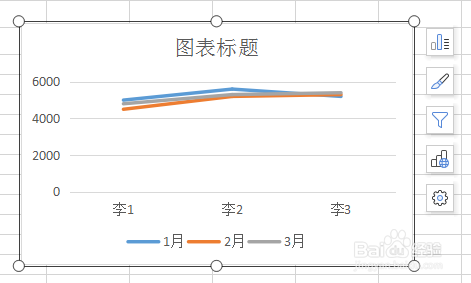
6、横纵坐标互换就完成了(如图)
时间:2026-05-03 23:23:40
1、插入折线图。选中区域B1:E4(如图)
2、点击“插入”-“插入折线图”,选中第一个图表类型(如图)
3、折线图就绘制完成了(如图)
4、横纵坐标互换。选中折线图,单击数据右键,点击“选择数据”(如图)
5、点击“系列生成方向”处的三角按钮,选中:每行数据作为一个系列,然后点击“确定”(如图)
6、横纵坐标互换就完成了(如图)
