1、第一步:打开一个需要修改图标坐标轴数据的wps表格。
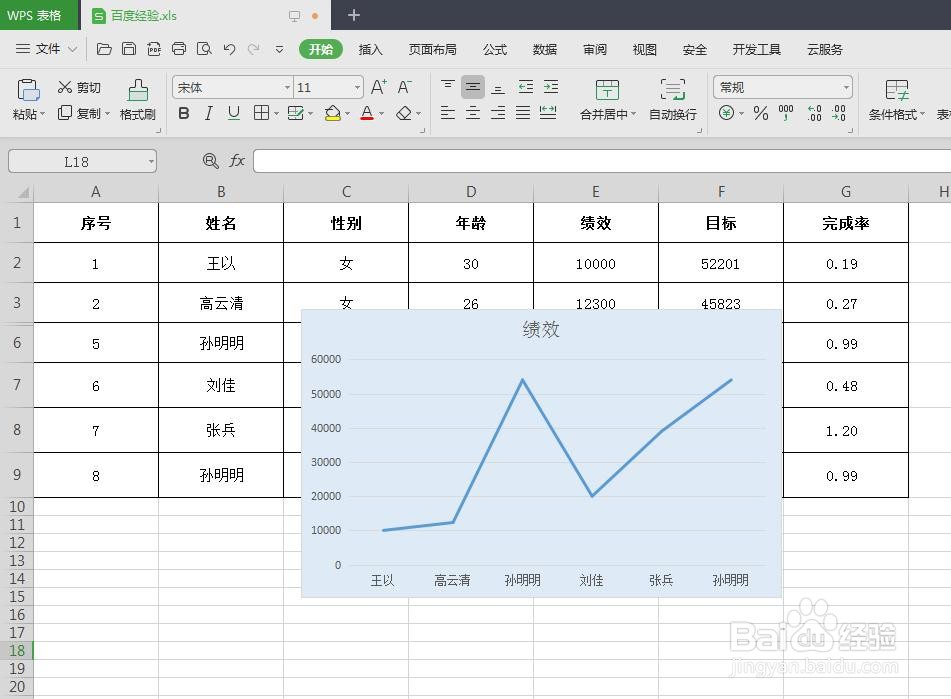
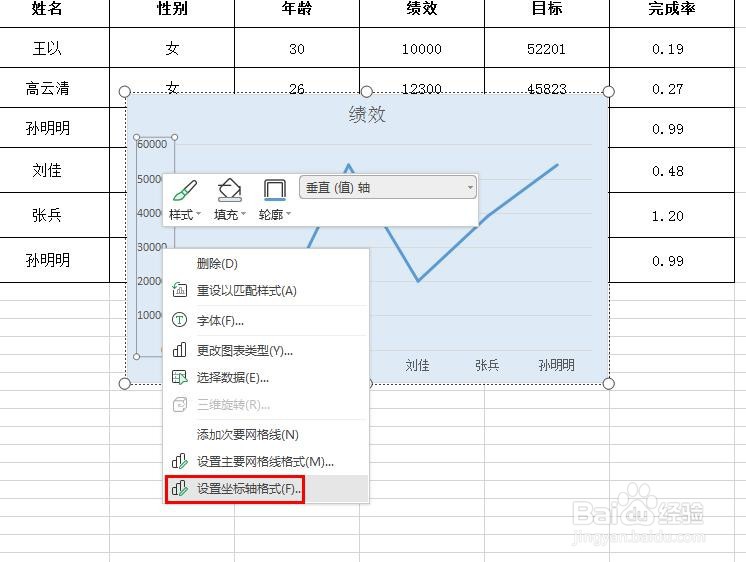
2、第二步:选中图表中需要修改的坐标数据,单击鼠标右键,选择“设置坐标轴格式”。
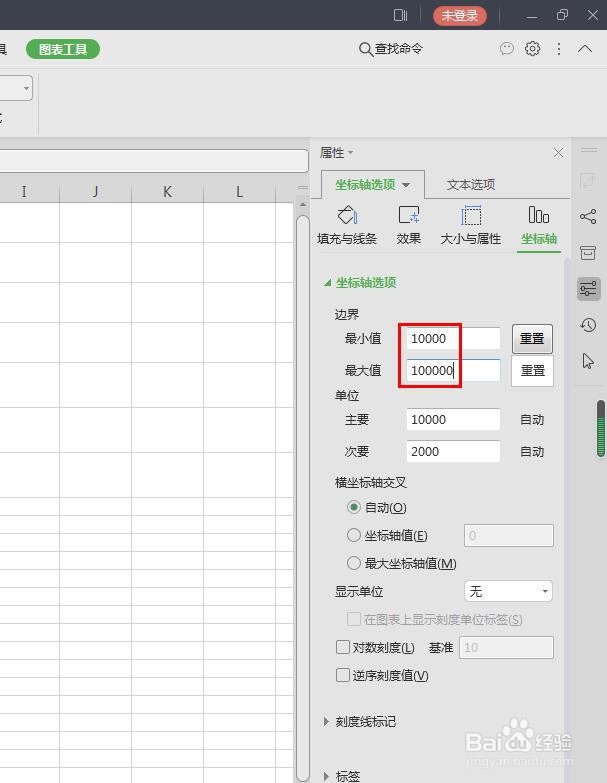
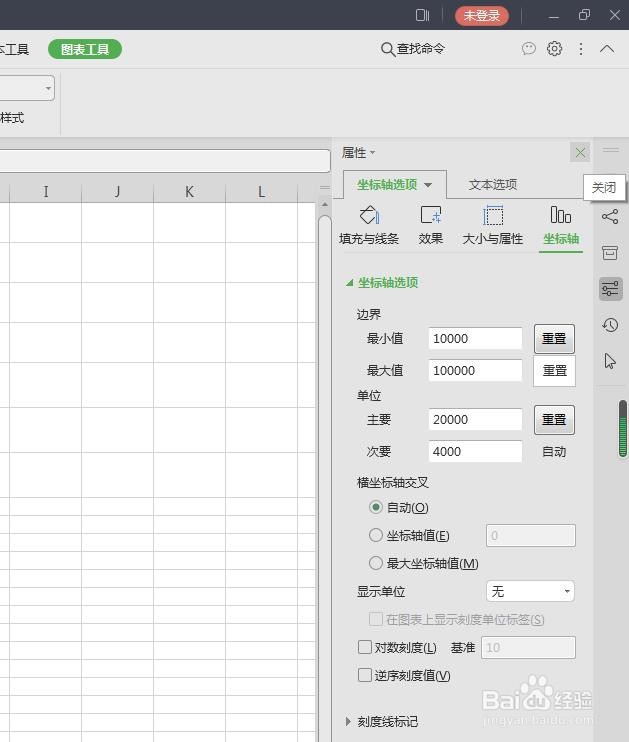
3、第三步:如下图所示,在右侧弹出的“属性”面板中,按照需要设置边界值。

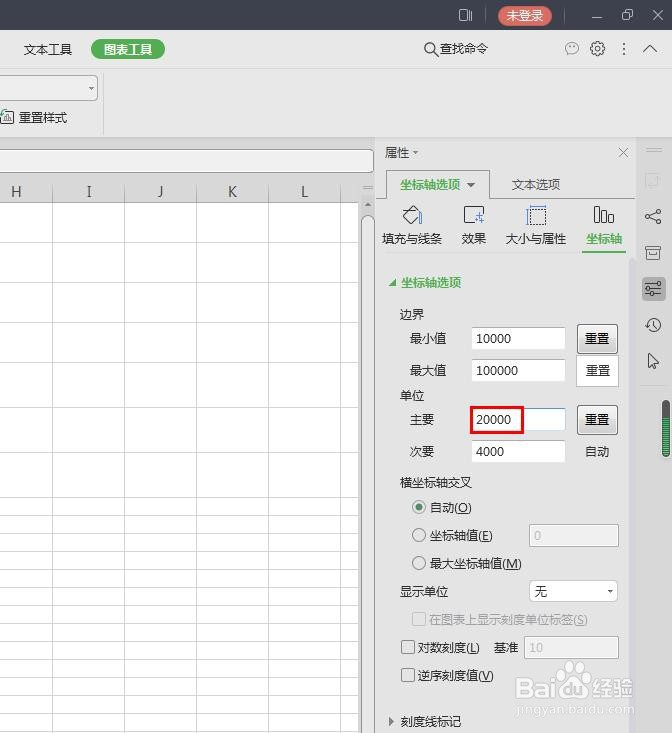
4、第四步:在“单位”处,设置坐标数据递增值。
5、第五步:操作完成后,单击属性面板中的“关闭”按钮。
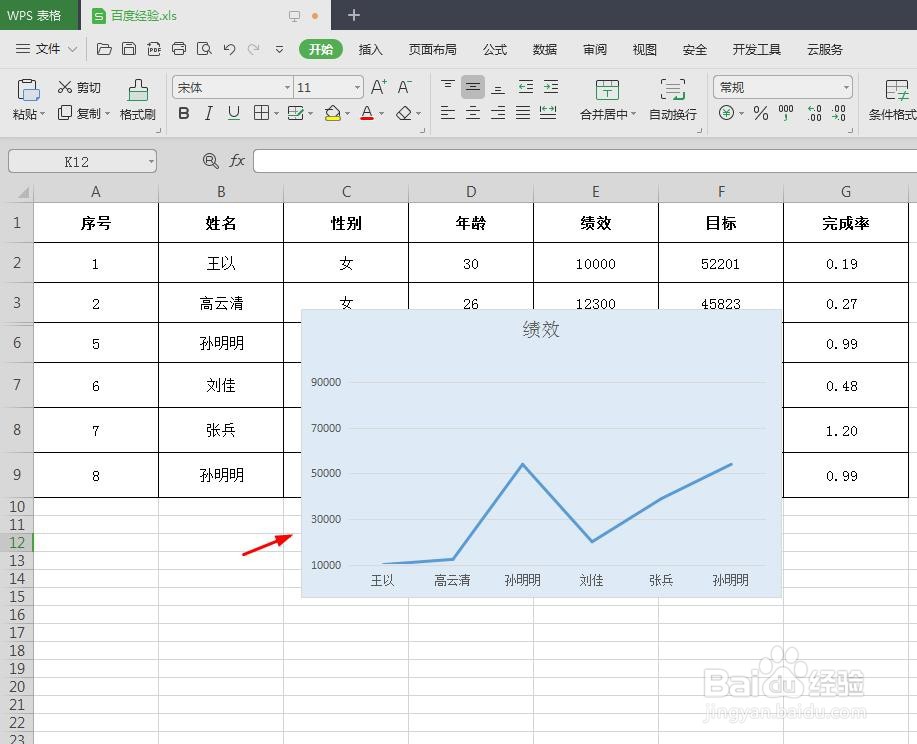
6、如下图所示,wps表格中图表坐标轴数据修改完成。
时间:2026-05-03 20:36:47
1、第一步:打开一个需要修改图标坐标轴数据的wps表格。
2、第二步:选中图表中需要修改的坐标数据,单击鼠标右键,选择“设置坐标轴格式”。
3、第三步:如下图所示,在右侧弹出的“属性”面板中,按照需要设置边界值。
4、第四步:在“单位”处,设置坐标数据递增值。
5、第五步:操作完成后,单击属性面板中的“关闭”按钮。
6、如下图所示,wps表格中图表坐标轴数据修改完成。
