如何在ppt中绘制树状图

 时间:2024-10-14 23:06:58

很多朋友都在问PPT中如何绘制树状图?我们可以直接插入树状图模板或是手动绘制树状图。下面小编就为大家介绍如何操作。

如何在ppt中绘制树状图

工具/原料

软件:Microsoft PowerPoint 2016

电脑:Lenovo IdeaPad 310S

系统:Windows 10

树状图模板

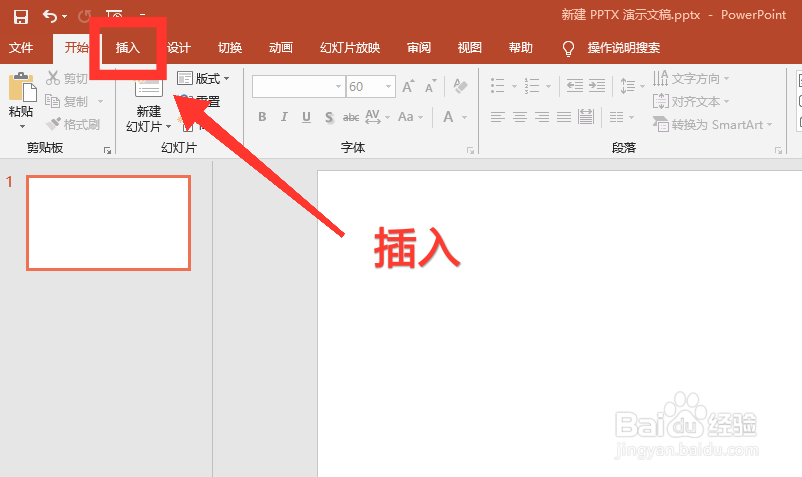
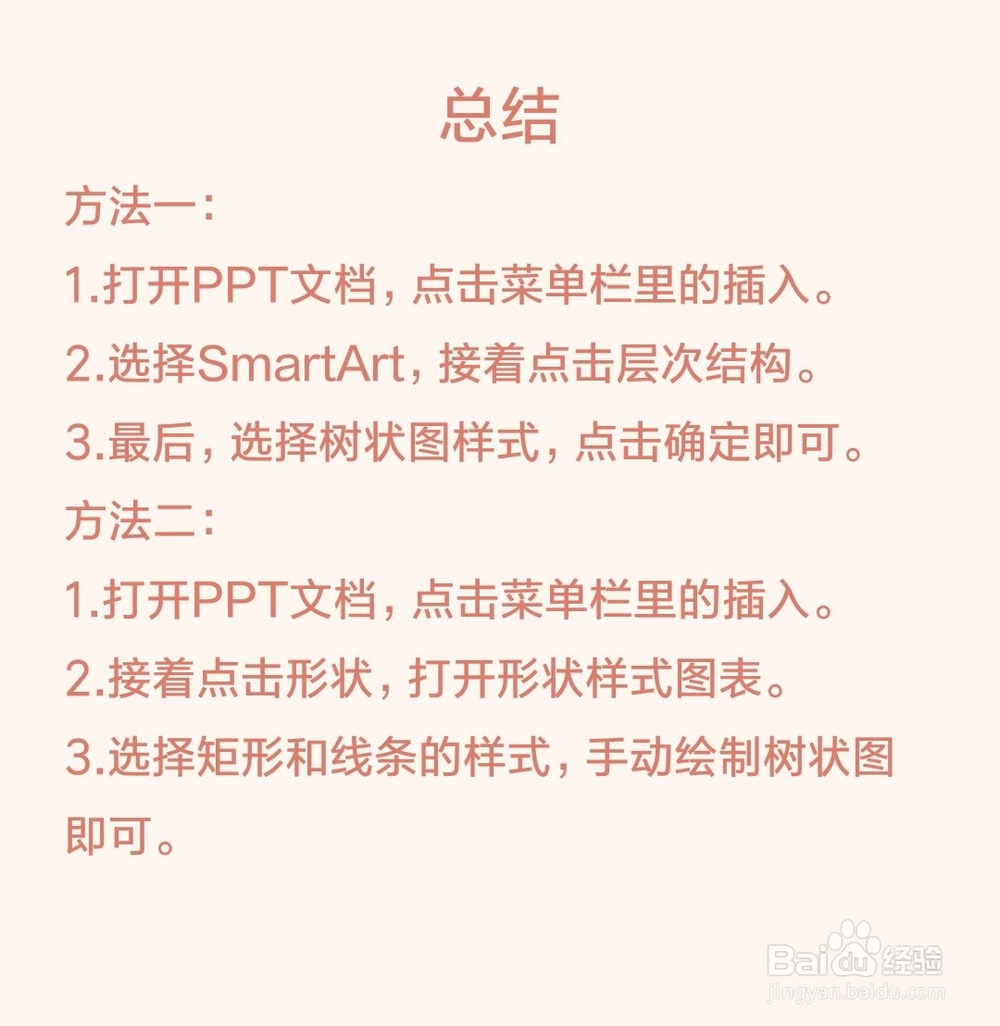
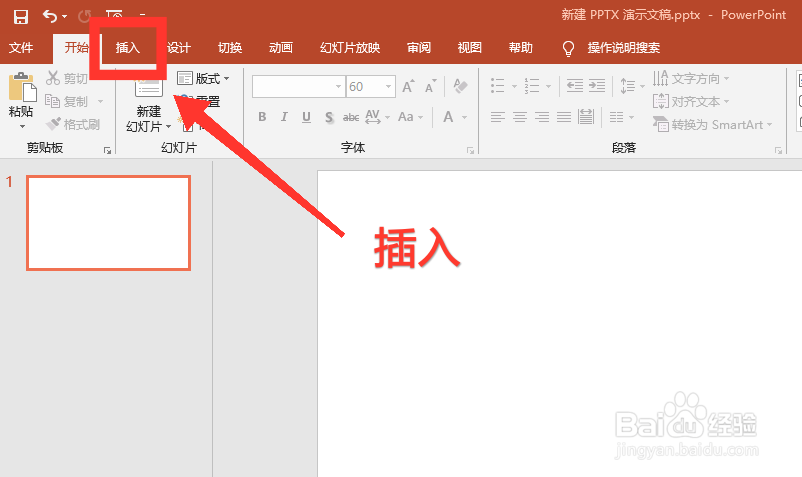
1、打开PPT文档,点击菜单栏里的【插入】,切换至插入界面。
如何在ppt中绘制树状图

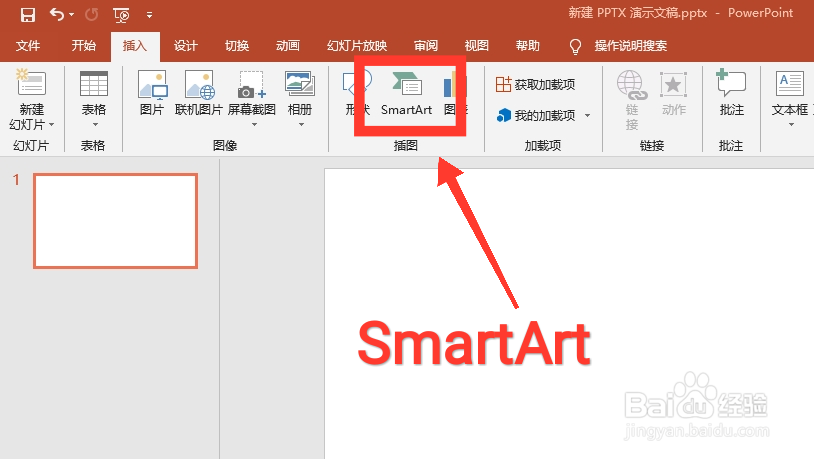
2、选择【SmartArt】,打开SmartArt图形表。

如何在ppt中绘制树状图

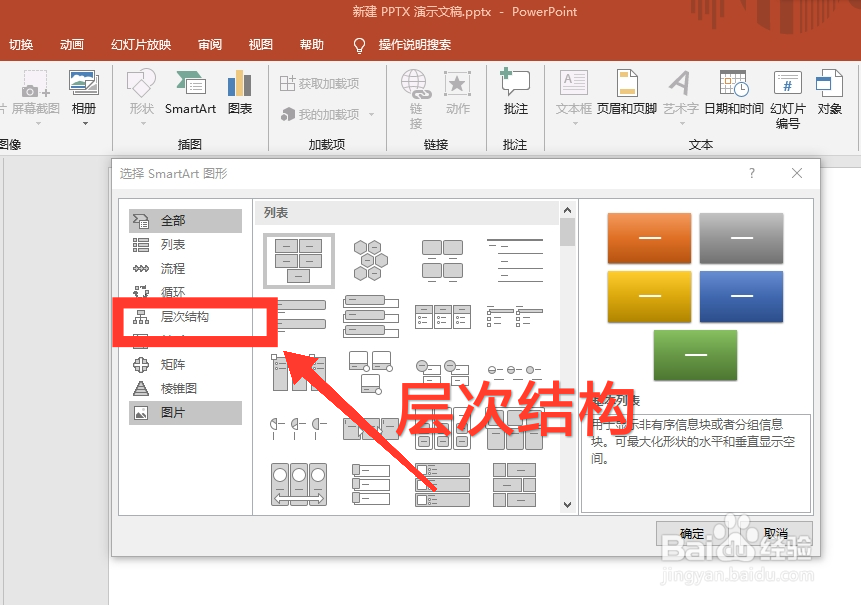
3、接着点击【层次结构】,即可看到不同样式的树状图模板。

如何在ppt中绘制树状图

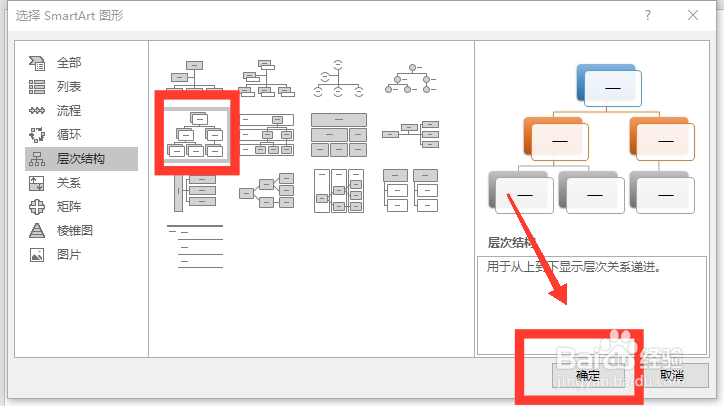
4、最后,选择树状图样式,点击【确定】即可。

如何在ppt中绘制树状图

手动绘制

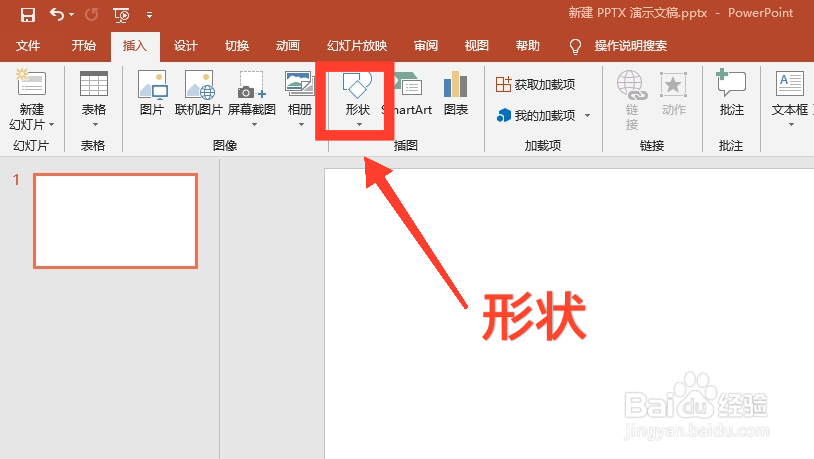
1、打开PPT文档,点击菜单栏里的【插入】,切换至插入界面。

如何在ppt中绘制树状图

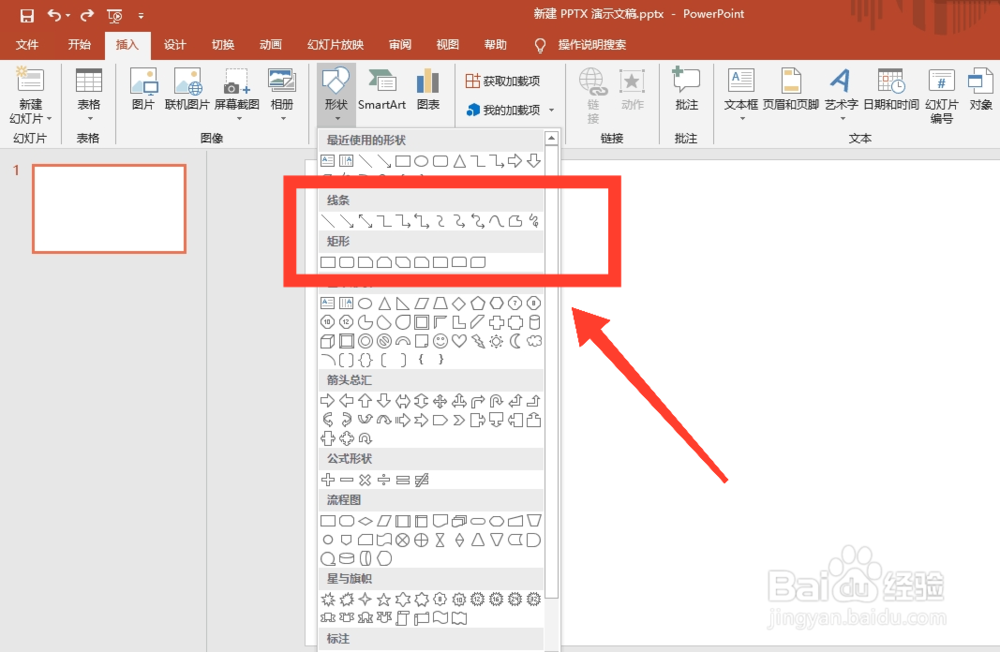
2、接着点击【形状】,打开形状样式图表。

如何在ppt中绘制树状图

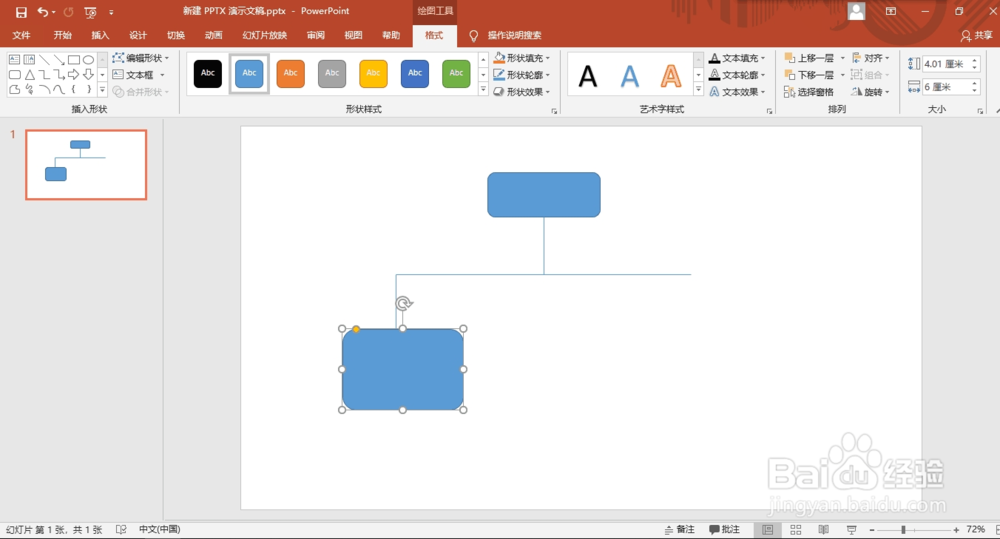
3、选择【矩形】和【线条】的样式,手动绘制树状图即可。

如何在ppt中绘制树状图如何在ppt中绘制树状图
  • ppt如何做多分枝树状图
  • 怎么用PPT做树形结构图
  • ppt中怎么插入树状图
  • ppt中怎么做树状图?
  • 在PPT中怎么插入树状图
  • 热门搜索
    小学生反邪教手抄报 元旦手抄报内容大全 爱我中华手抄报资料 物理手抄报内容 好书我推荐手抄报 关于交通的手抄报 语文手抄报花边 小学生感恩手抄报内容 绿色出行齐步走手抄报 关于地理的手抄报