多分枝树状图,常被用来制做组织架构或项目分解图,用于在PPT中演示。那么,ppt如何做多分枝树状图呢?本文就由小编带大家了解一下,一起来看看吧~

工具/原料
PPT版本:Microsoft Office 专业增强版 2016
电脑系统:windows 10
方法/步骤
1.打开一个空白PPT模板。
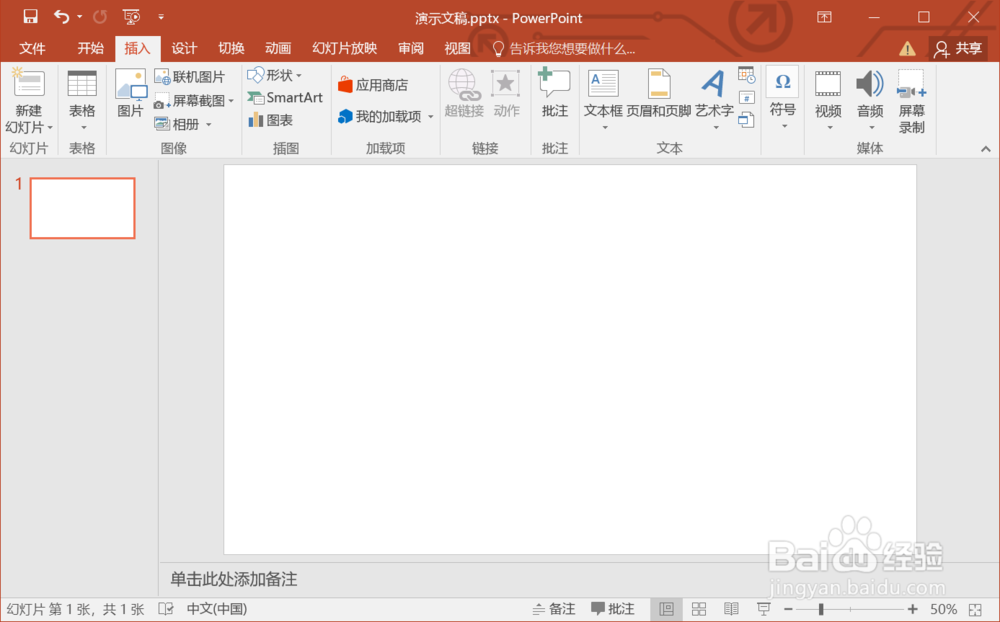
2.找到菜单“插入>>形状>>文本框”。

3.在插入的文本框输入内容。注意,使用TAB键将不同组织分隔开来。

4.选择文本框,右键找到“转化为SmartArt图形”。
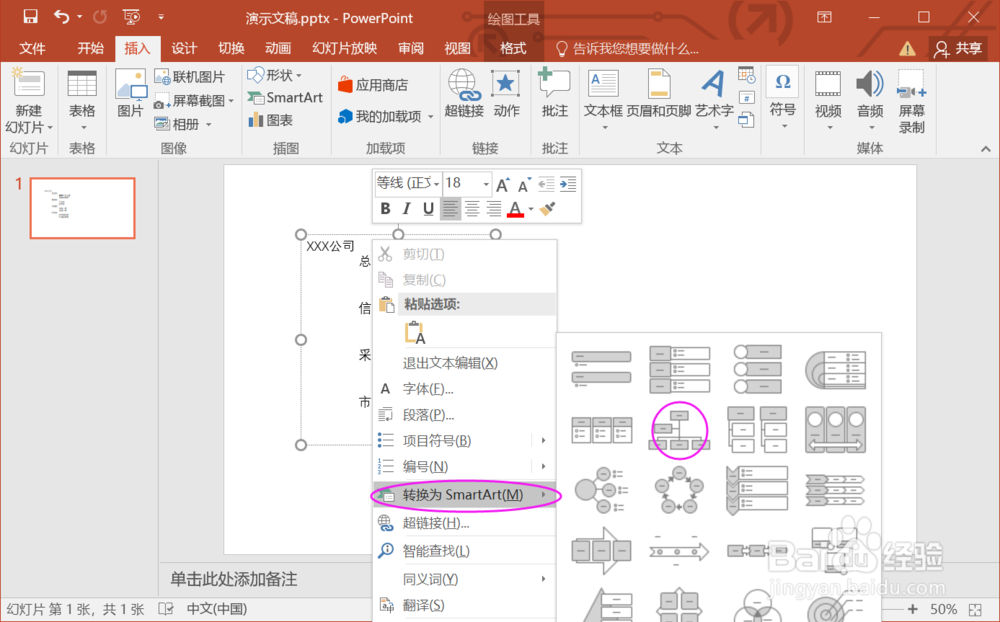
5.在弹出SmartArt图形中组织结构图确定,生成多分枝树状图。

6.最后,通过新增和调整颜色形状展示,完成多分枝树状图的效果优化。

总结:
1.打开一个空白PPT模板。
2.找到菜单“插入>>形状>>文本框”。
3.在插入的文本框输入内容。
4.选择文本框,右键找到“转化为SmartArt图形”。
5.在弹出SmartArt图形中组织结构图确定,生成多分枝树状图。
6.最后,通过新增和调整颜色形状展示,完成多分枝树状图的效果优化。
注意事项
Tips:在PPT生成的动态多分枝树状图,是可以随时增加或减少分支的,可调整的。
