1、第一步,打开软件

2、第二步,打开图片,或者自己新建画布。
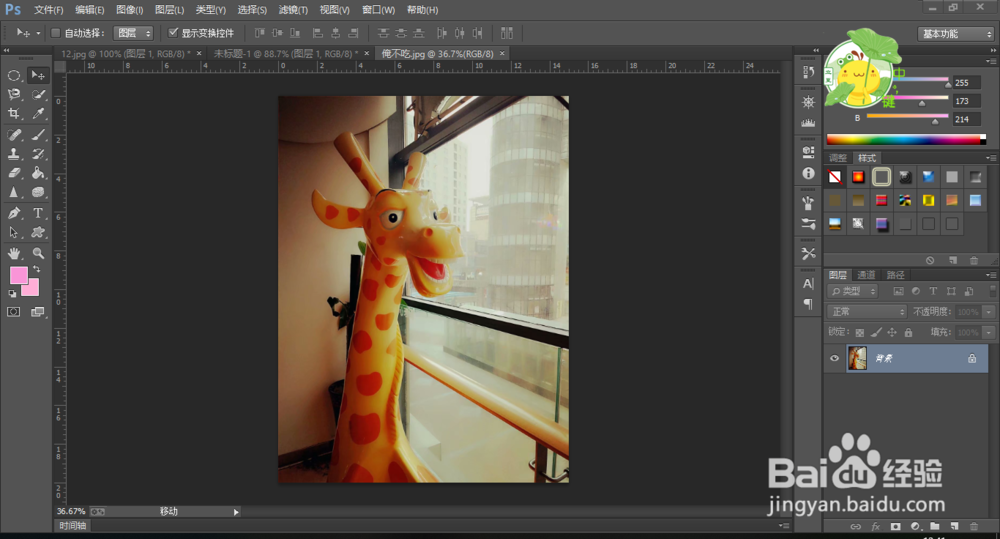
3、第三步:在选区工作中选择椭圆选区——如图所示:
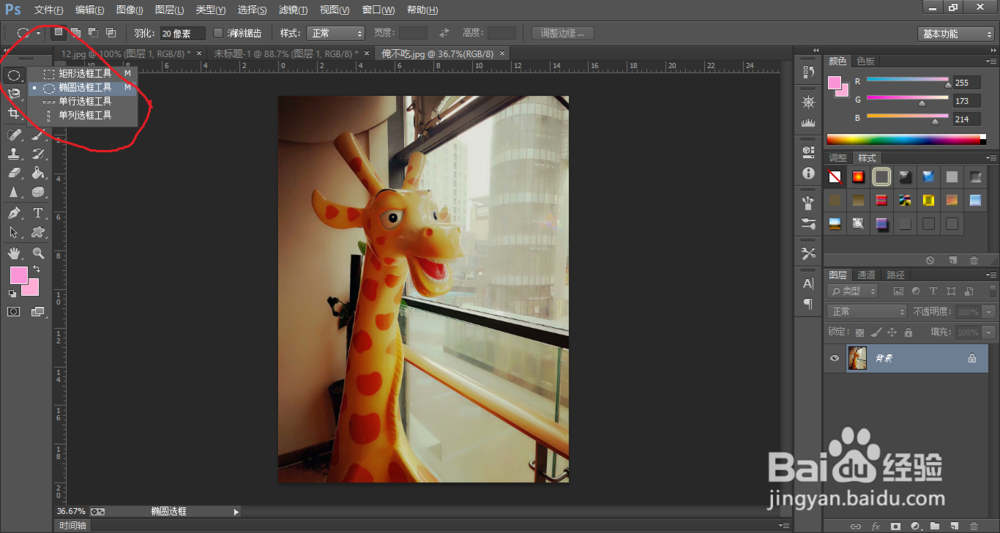
4、第四步找到自己想要的圆心位置,这里以它的鼻孔为圆心:
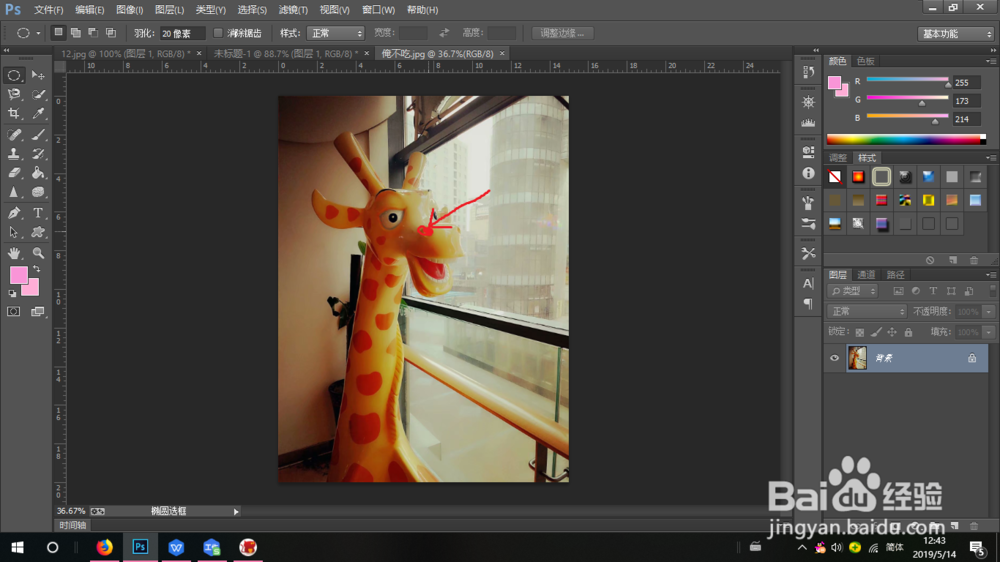
5、第五步:就是我之前总找不到原因的地方了,要用鼠标开始选,然后再按Alt,固定圆心,最后想要正圆按Shift就可以了。
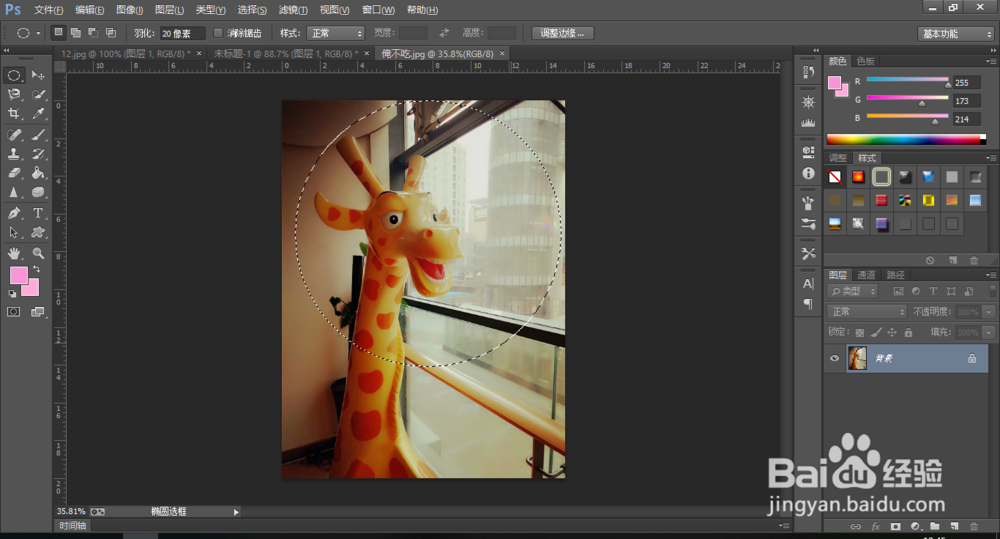
6、第六步:选区完成,Ctrl+J 复制图层即可。
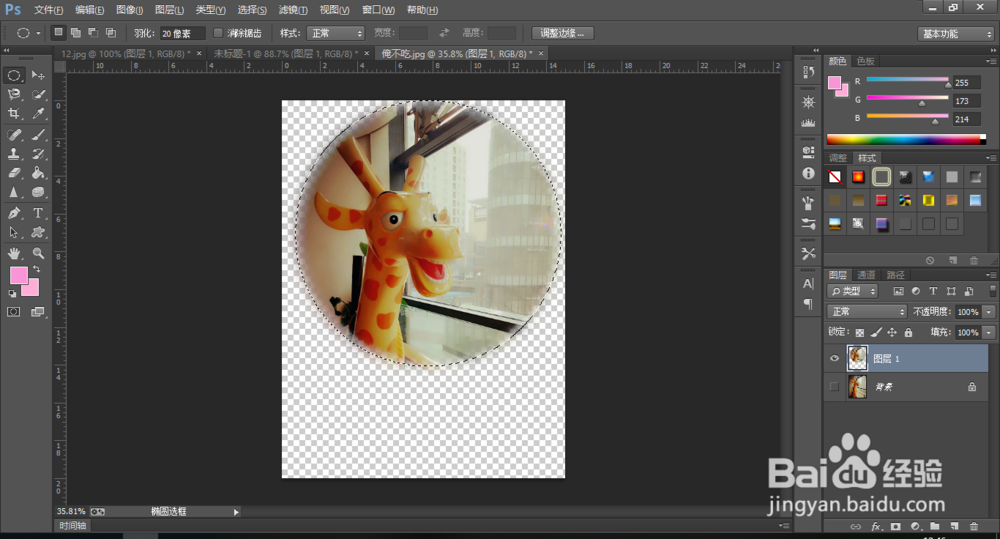
7、最后我们就可以按照自己的意思来编辑了。
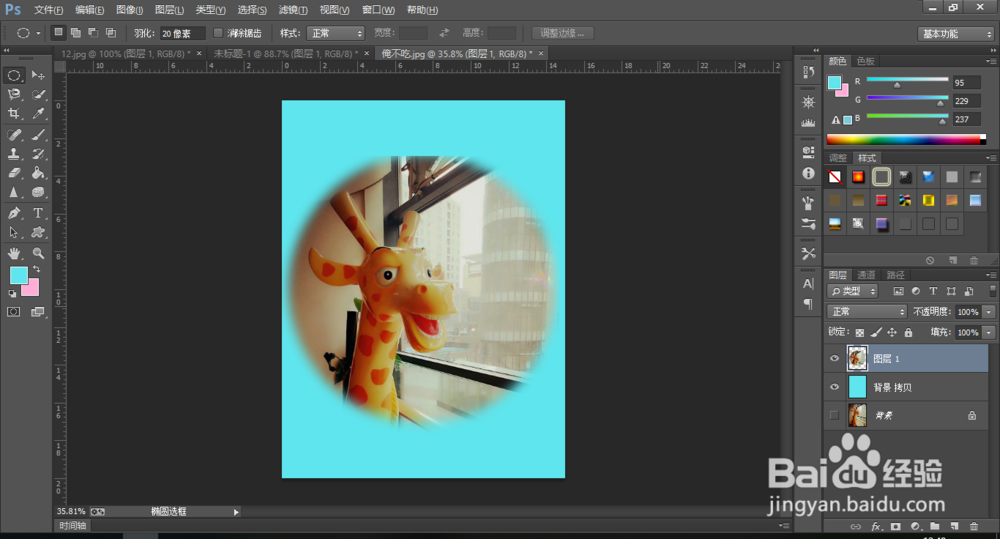
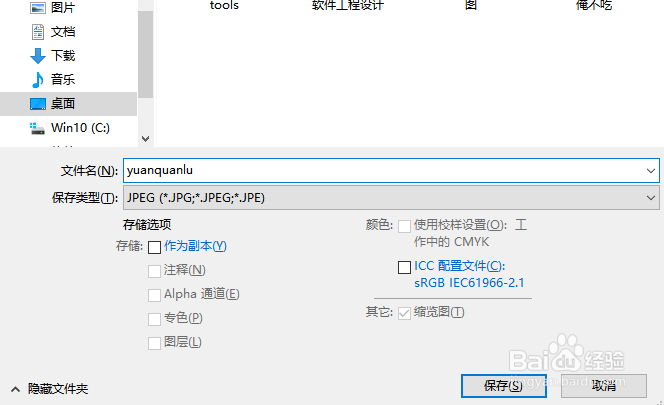
8、最后在保存的时候,选择好格式就可以了。
时间:2026-04-22 11:07:20
1、第一步,打开软件
2、第二步,打开图片,或者自己新建画布。
3、第三步:在选区工作中选择椭圆选区——如图所示:
4、第四步找到自己想要的圆心位置,这里以它的鼻孔为圆心:
5、第五步:就是我之前总找不到原因的地方了,要用鼠标开始选,然后再按Alt,固定圆心,最后想要正圆按Shift就可以了。
6、第六步:选区完成,Ctrl+J 复制图层即可。
7、最后我们就可以按照自己的意思来编辑了。
8、最后在保存的时候,选择好格式就可以了。
