word2016如何引用图片的题注

 时间:2026-02-13 00:11:45

1、选中要引用的位置

word2016如何引用图片的题注

2、在顶部菜单栏里打开“引用”

word2016如何引用图片的题注

3、选择交叉引用

word2016如何引用图片的题注

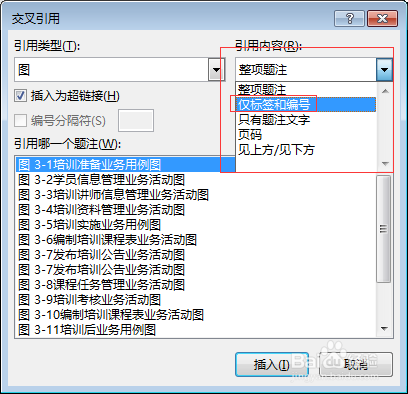
4、在“引用类型”里选择“图”

word2016如何引用图片的题注

5、在“引用内容”里选择“仅标签和编号”

word2016如何引用图片的题注

6、选择要应用图的题注

word2016如何引用图片的题注

7、点击“插入”就完成了题注的引用

word2016如何引用图片的题注

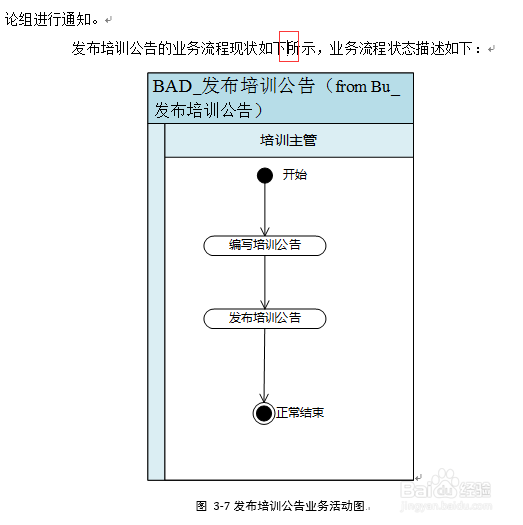
8、引用后的效果

word2016如何引用图片的题注

  • word里如何批量设置下标
  • Word怎么引用图片
  • word文档中图表序号自动更新怎么操作
  • 在Word中,怎样给图片插入题注并添加交叉引用?
  • Word怎么自动给图插入带章节的编号
  • 热门搜索
    书香校园手抄报内容 英语国庆手抄报 庆祝国庆节手抄报 关于地震的手抄报图片 525心理健康手抄报 五水共治手抄报内容 手抄报的版面设计图 科学家的故事手抄报 三国演义手抄报图片 端午手抄报图片