blender缝合点线面

 时间:2024-10-21 02:10:42

1、打开blender进入“编辑模式”,底部选择“点选择工具”。

blender缝合点线面

2、现在我们这里有“两个点”,需要缝合成一条线,可以按住shift “选中这两个点”。

blender缝合点线面

3、然后我们按 “f”键,就可以得到一条缝合的连接线。

blender缝合点线面

4、如果我们选择两根线,然后 “f” 就可以获得一个矩形面。

blender缝合点线面blender缝合点线面

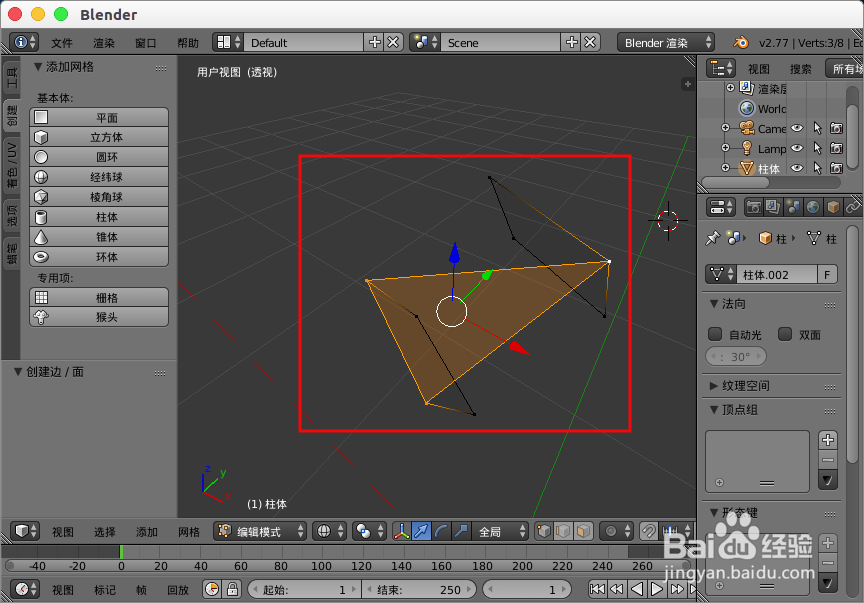
5、同理,我们选择3个点然后“f”就可以得到一个三角形面。

blender缝合点线面

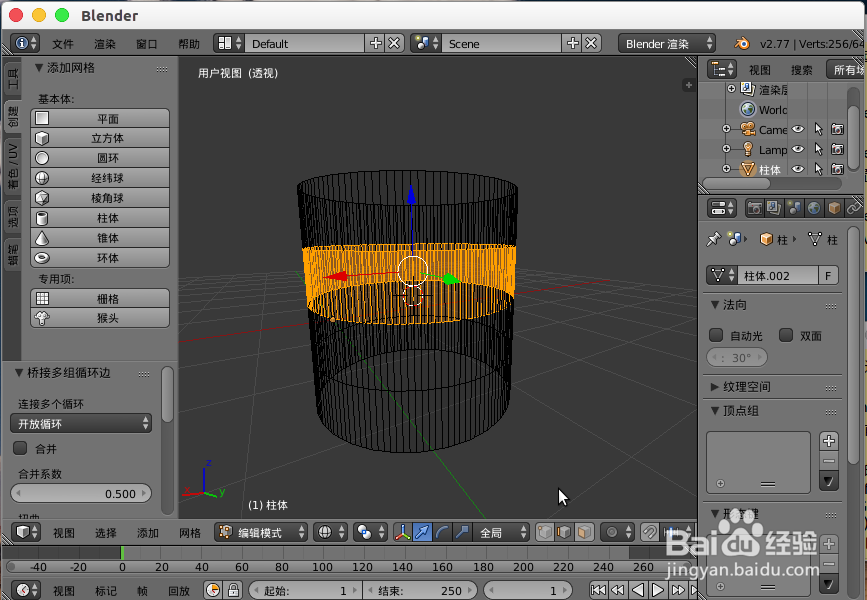
6、但是如果是两个面,或者如下图的情况想要缝合圆柱体,再按“f”就没有反映了,或许你也可以一根一根线的缝合,但是这样实在太麻烦了。

blender缝合点线面

7、其实我们只需要,按“w”键,然后选择“桥接多组循环边”,就可以直接缝合了。

blender缝合点线面blender缝合点线面
  • blender让多个物体对齐怎么做
  • Blender曲线方法介绍
  • Blender布尔怎么用
  • Blender怎么快速选择循环边
  • Blender摄像机视图中的物体显示不完全
  • 热门搜索
    弟子规手抄报图片 名著阅读手抄报 童话手抄报内容 语言的魅力手抄报 国防教育手抄报资料 爱国手抄报版面设计图 清明节手抄报题目 生活中的小数手抄报 有关国庆节的手抄报 走进大自然手抄报