Excel中如何利用vlookup函数进行反向查找引用

 时间:2026-02-15 02:59:28

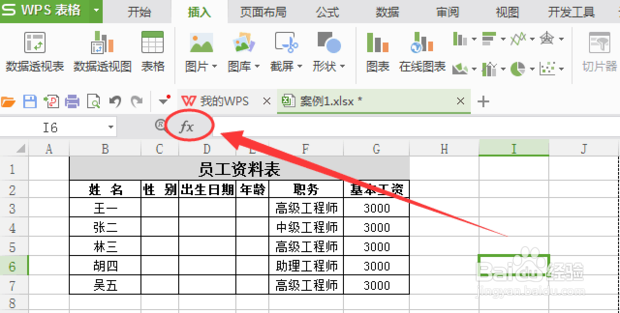
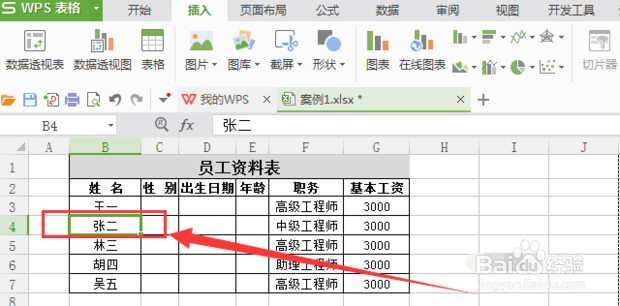
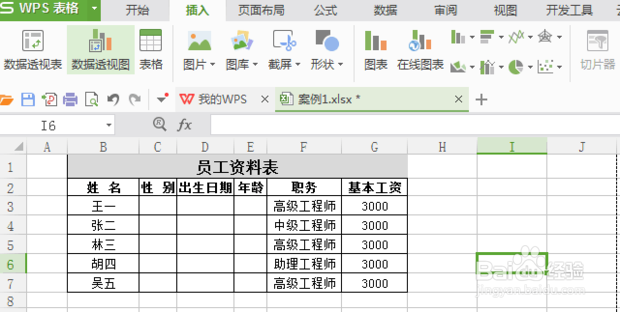
1、首先打开需要操作的表格

Excel中如何利用vlookup函数进行反向查找引用

2、选择插距胆婶入函兼拒数

Excel中如何利用vlookup函数进行反向查找引用

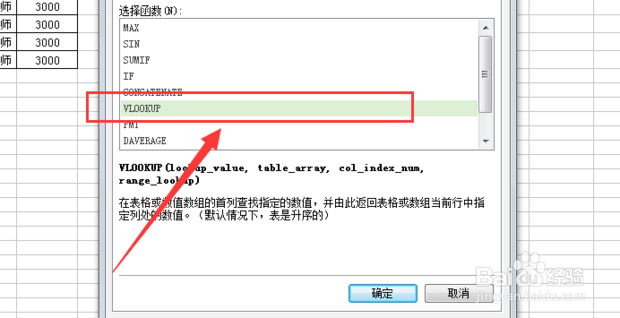
3、找到并点击vlookup函数

Excel中如何利用vlookup函数进行反向查找引用

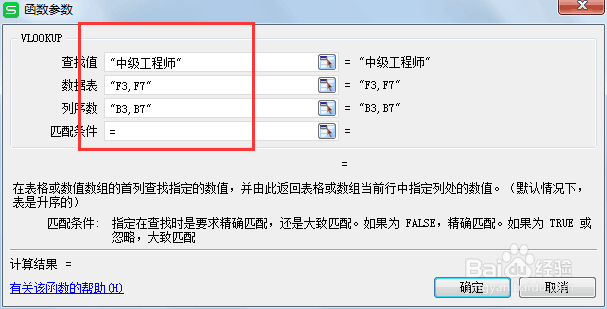
4、依照如图所示,规矩的输入信息。

Excel中如何利用vlookup函数进行反向查找引用

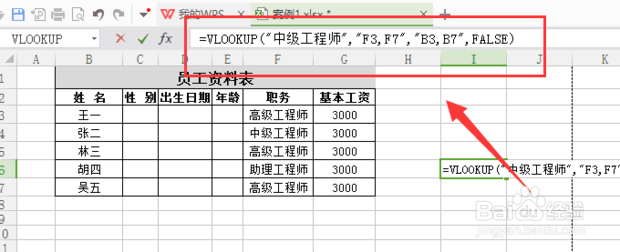
5、检查是否无误,然后点击“√”

Excel中如何利用vlookup函数进行反向查找引用

6、大家可以看到,确定以后,就直撤八接定位到了对应的“张二”单元格。

Excel中如何利用vlookup函数进行反向查找引用

  • EXCEL中如何应用LOOKUP函数逆向查找
  • 如何实现Excel反向查找
  • excel表格怎么按照日期汇总计算所有数据
  • 如何让表格自动复制公式、格式?
  • EXCEL用函数公式计算超时
  • 热门搜索
    缅怀先烈的手抄报图片 安全饮食手抄报 国庆节手抄报简单又漂亮字少 六一儿童节手抄报简单 关于民族的手抄报 关于理想的手抄报 成语故事手抄报 我爱读书手抄报的内容 圣诞节手抄报内容 一二年级普通话手抄报