PS制作太极图

 时间:2026-05-01 13:20:02

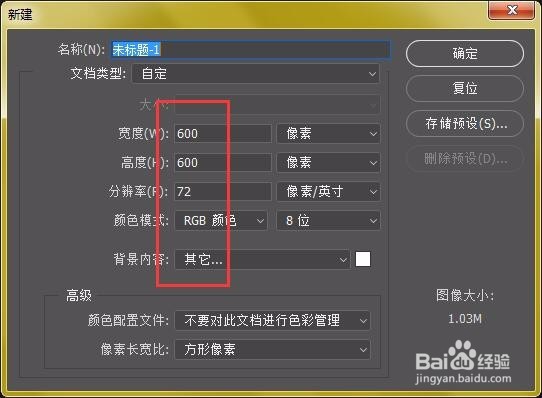
1、新建画布,大小为600*600

PS制作太极图

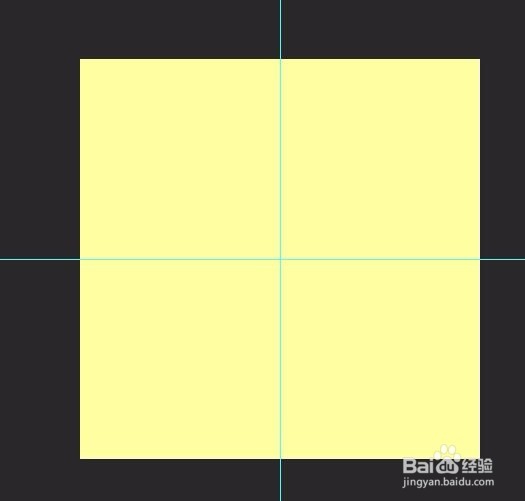
2、添加一个背景颜色,在中心位置做参考线

PS制作太极图

3、选择椭圆工具,绘制正圆大小为500*500,居中放置

PS制作太极图

PS制作太极图

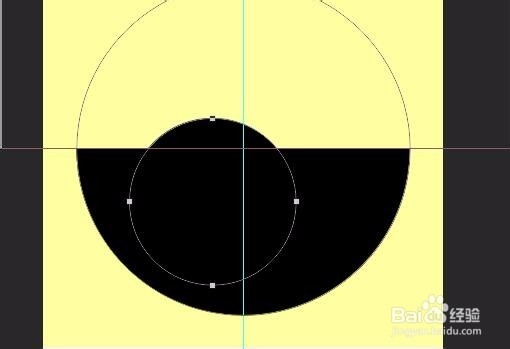
4、选择矩形工具,按住alt键将圆形上半部分去掉

PS制作太极图

5、选择椭圆工具,按住shift键添加正圆250*250,放置在左侧中心位置
PS制作太极图

PS制作太极图

6、复制小的正圆 ,放置在右侧中心位置

PS制作太极图

7、对右侧小圆选择,减去顶层形状

PS制作太极图

PS制作太极图

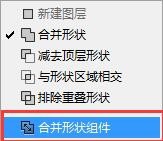
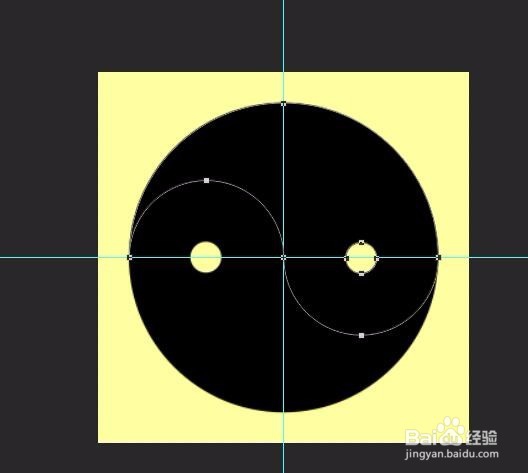
8、绘制一个50*50小圆放置在左侧正中心位置,如图,也可以选择将图形合并组件;一个制作完成

PS制作太极图

PS制作太极图

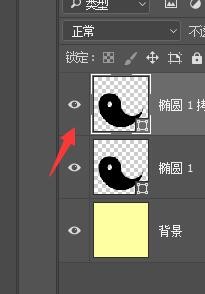
9、在复制一个,

PS制作太极图

10、围绕中心,ctrl+t自由变换,水平翻转,垂直翻转一次

PS制作太极图

11、更换下颜色

PS制作太极图

12、最后效果如图所示

PS制作太极图

  • PS的高光阴影在哪里?
  • PS怎么让文字变形
  • PS怎么画圆环?PS画圆环方法?
  • ps制作发光的风轮
  • 怎样在ps中给文字添加图案叠加和内阴影效果
  • 热门搜索
    小学生法律手抄报 书香校园手抄报图片 水浒传手抄报图片 手抄报a4版面设计图 普通话规范字手抄报 水浒传手抄报图片大全 爱国诚信友善手抄报 中秋节手抄报花边 清明节手抄报题目 三年级国庆节手抄报