1、打开PS,创建图像。

2、在左侧工具栏中选择文字输入工具。

3、输入文字,根据需求调整文字的字体,大小,颜色等效果。

4、选择文字图层,右键选择栅格化文字,得到图像效果的文字图层。


5、在顶部菜单栏中打开“编辑”子菜单,可以选择自由变换来重新调整大小及旋转 角度等。
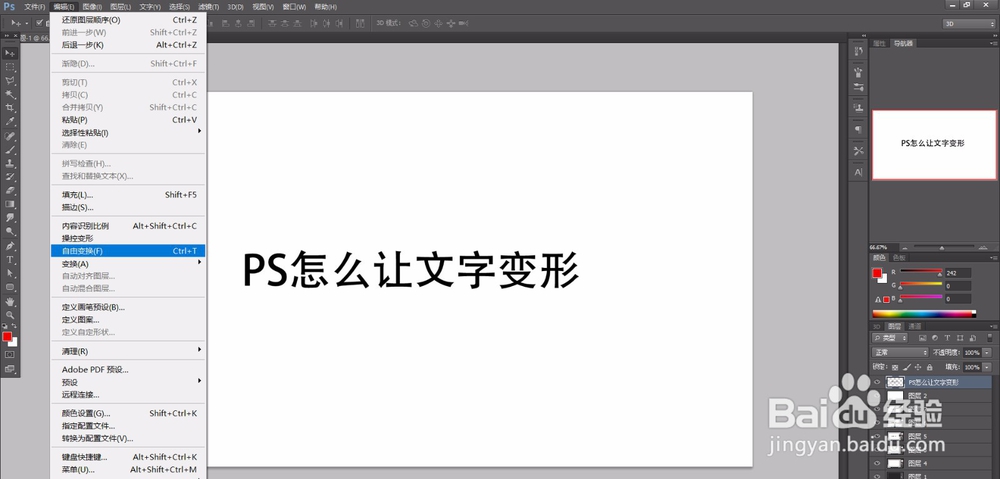
6、选择“编辑”里的变换项目,找到变形功能,可以发现文字图层出现编辑工具。


7、可以通过移动边框及拖动滑杆等操作,将文字进行变形。

8、达到满意的效果后,按回车确认文字变形操作完成。

1、1、打开PS,创建图像。
2、输入文字,调整文字大小,颜色,字体等基础效果。
3、右键文字图层,进行栅格化文字操作。
4、在菜单栏中选择“编辑”,找到变换里的变形操作。
5、通过操作拖动边框及滑杆等工具,使文字变形。
6、达到满意的变形效果后,保存效果即可。
