怎样打开Windows10的写字板

 时间:2026-02-13 13:27:09

1、方法一:打开运行窗口(同时按键盘上的win键(有个微软的标志)+R,),怎么打开我另文叙述,如图:

怎样打开Windows10的写字板

2、在运行窗口中打开后的框中输入命令:write,如图:

怎样打开Windows10的写字板

3、单击“确定”按钮,这是Windows10自带的写字板就出来了,如图:

怎样打开Windows10的写字板

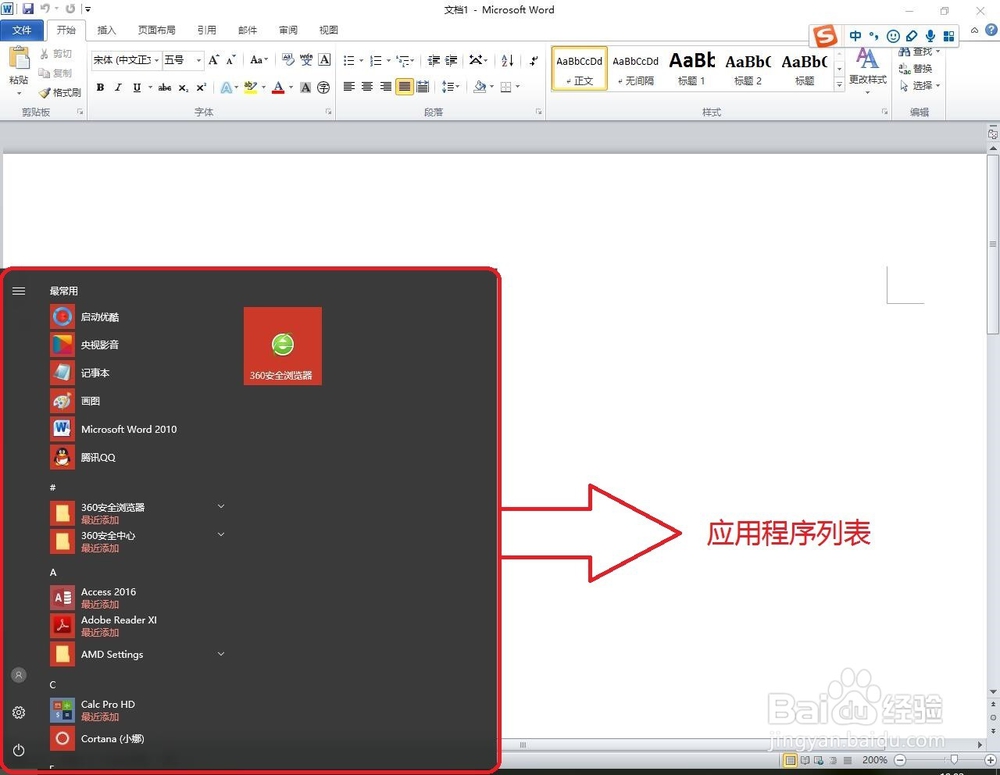
4、方法二,按照最常用的方法,乖乖从开始菜单找,但win10有点麻烦,埋得很深,首先将单击屏幕左下角微软图标,会弹出一些应用,如图:
怎样打开Windows10的写字板

5、这些应用是根据常用率和字母进行排序的,我们要找到“W”组,如图:

怎样打开Windows10的写字板

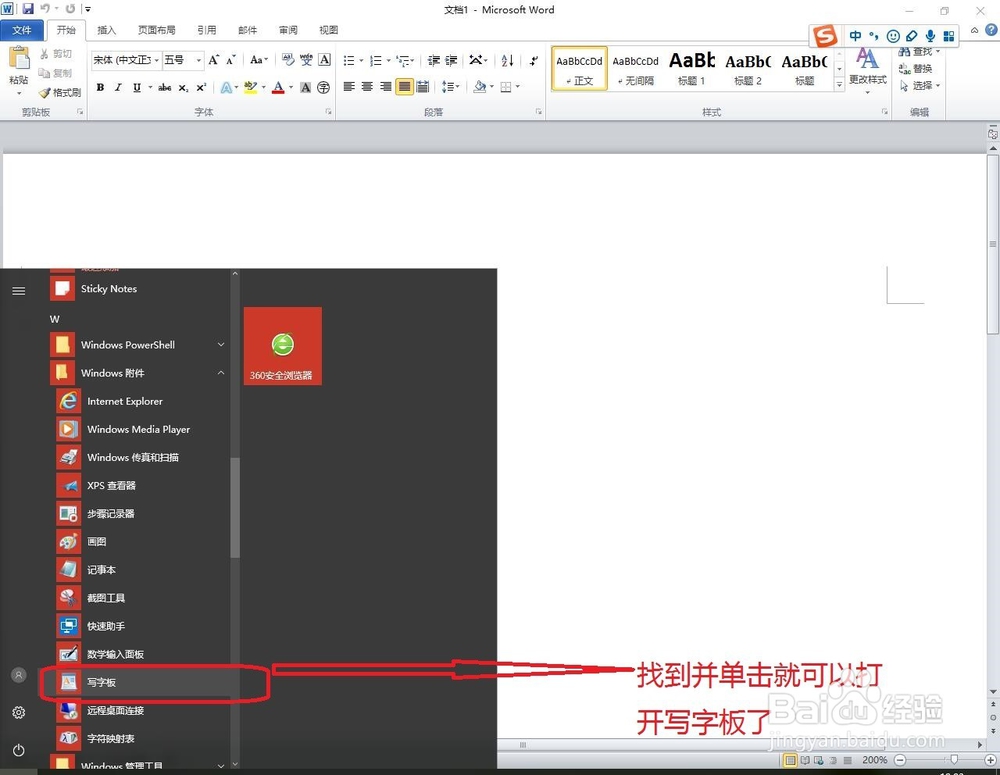
6、然后单击“W”组下的“Windows附件文件夹”,如图:

怎样打开Windows10的写字板

7、单击打开“Windows附件文件夹“,在下拉列表中找到“写字板”,单击“写字板”就可以打开了,如图:
怎样打开Windows10的写字板

  • 如何设置PPT文件打开后自动播放幻灯片?
  • Win10如何通过控制面板或者设置内应用卸载程序
  • 在Word2010文档窗口中如何并排查看多个窗口
  • WIN7如何打开和关闭右下角的时钟
  • 【完美解决】如何设置Win7系统的屏幕保护程序
  • 热门搜索
    关于孝道的手抄报 手抄报之家 创卫手抄报设计图 我爱读书手抄报内容 手抄报标题艺术字 迈好初中第一步手抄报 欢度国庆手抄报内容 关于电脑的手抄报 关于感恩节的手抄报 科技之光手抄报内容