Win10如何通过控制面板或者设置内应用卸载程序

 时间:2026-04-21 20:28:43

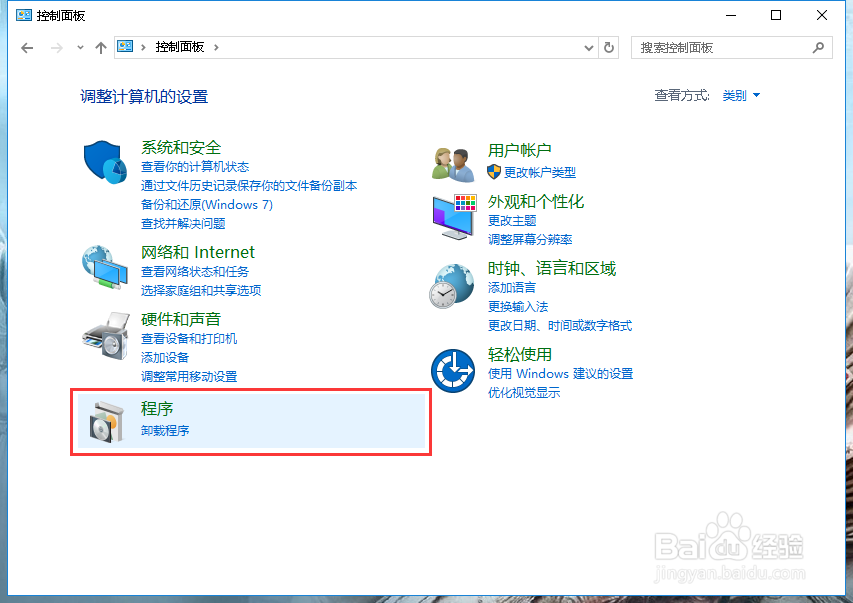
1、方法一:我们可以通过我的电脑属性,选择并点击左上角进入控制面板主页。也可以在右键左下角的Win图标进入控制面板。

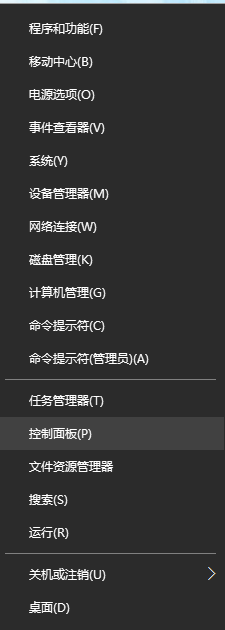
Win10如何通过控制面板或者设置内应用卸载程序

Win10如何通过控制面板或者设置内应用卸载程序

2、在控制面板中,选择并点击卸载程序进入。

Win10如何通过控制面板或者设置内应用卸载程序

3、在控制面板的卸载程序中,找到我们要卸载的程序,以某某软件为例,挺恶心的,每次安装都会后台默认安装别的软件,当之无愧的国产流氓软件。

Win10如何通过控制面板或者设置内应用卸载程序

4、按照卸载程序一步一步下来即可。

Win10如何通过控制面板或者设置内应用卸载程序

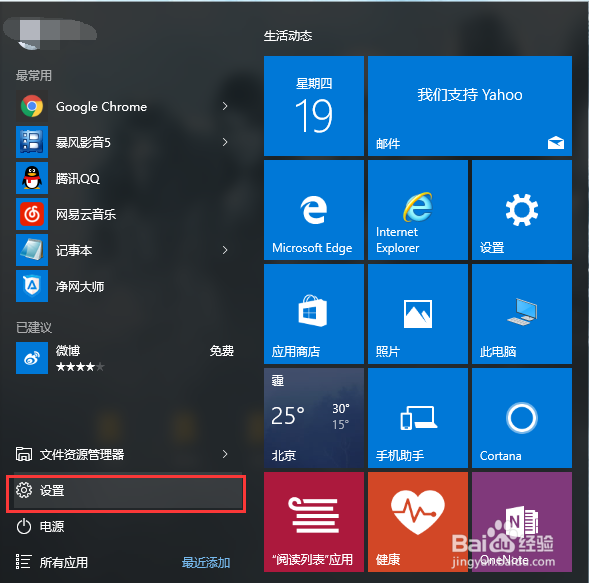
5、方法二:点击左下角的Win图标,选择并点击设置。

Win10如何通过控制面板或者设置内应用卸载程序

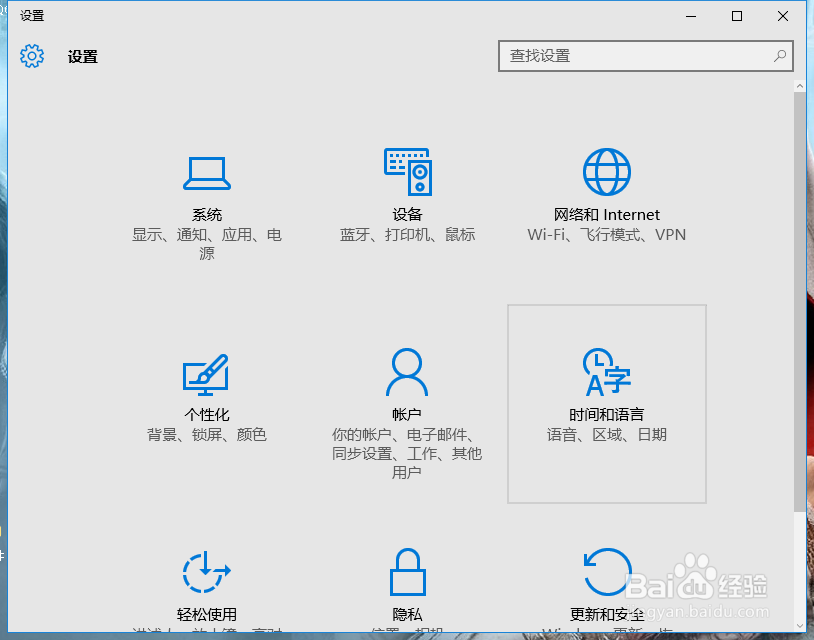
6、在设置中,选择并点击系统(显示、通知、应用、电源)。

Win10如何通过控制面板或者设置内应用卸载程序

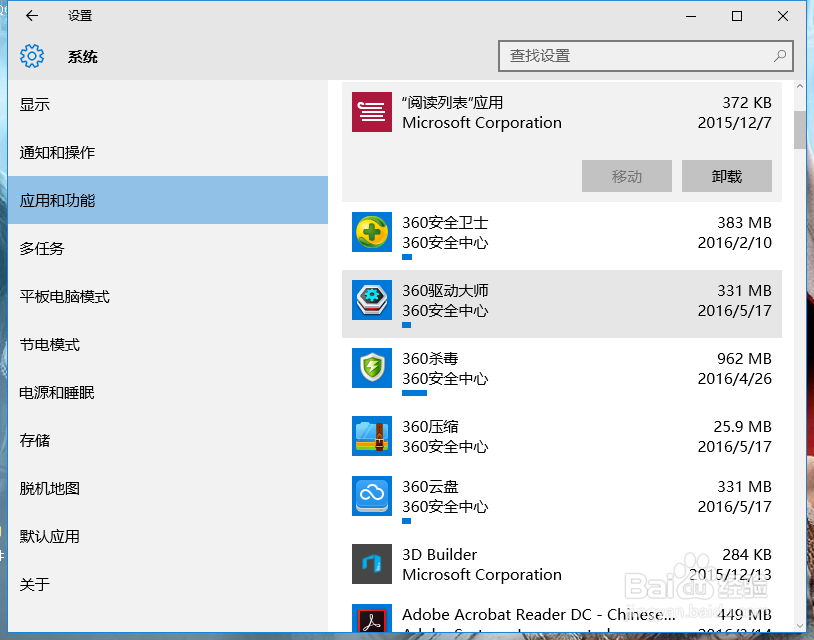
7、在设置的应用和功能中,选择我们要卸载的程序进行正常渠道卸载即可。

Win10如何通过控制面板或者设置内应用卸载程序

  • Word怎么制作线条效果的总结列表?
  • 怎么在word中使用合并技术制作邀请函
  • Word中如何设置毕业论文每章节不同页眉
  • Word如何插入和简单编辑自选图形?(下篇)
  • 如何设置PowerPoint中的背景色
  • 热门搜索
    我的2035年手抄报图片 我的书屋我的梦手抄报 勿忘国耻手抄报内容 端午节手抄报。 119消防安全手抄报图片 有关疫情的手抄报 一年级清明节手抄报 做一个有道德的人手抄报 新学期新希望手抄报 少先队知识手抄报