1、双击打开桌面上的AutoCAD 2007软件。

2、视图菜单→三维视图→西南等轴测。

3、绘图菜单→建模→长方体。

4、适当的位置单击为起点,输入80,80,80确定,绘制出正方体。


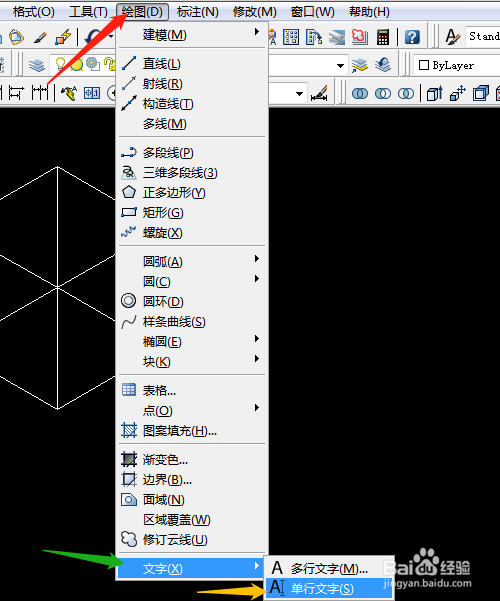
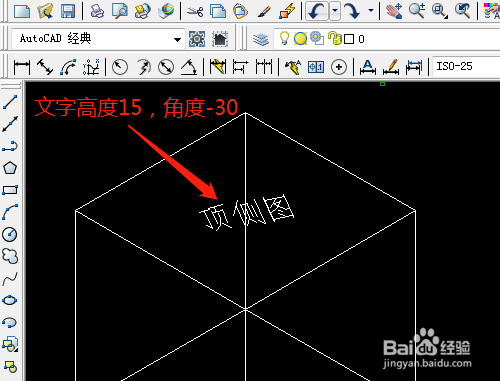
5、绘图菜单→文字→单行文字。输入文字高度为15,角度是-30,输入文字。

6、用三点旋转坐标,如图,用单行文字,文字高度为15,角度是0,输入文字。


7、再用三点旋转坐标,输入文字。用分解工具分解正方体,选定里面的线删除。


时间:2026-04-24 05:52:09
1、双击打开桌面上的AutoCAD 2007软件。
2、视图菜单→三维视图→西南等轴测。
3、绘图菜单→建模→长方体。
4、适当的位置单击为起点,输入80,80,80确定,绘制出正方体。
5、绘图菜单→文字→单行文字。输入文字高度为15,角度是-30,输入文字。
6、用三点旋转坐标,如图,用单行文字,文字高度为15,角度是0,输入文字。
7、再用三点旋转坐标,输入文字。用分解工具分解正方体,选定里面的线删除。
