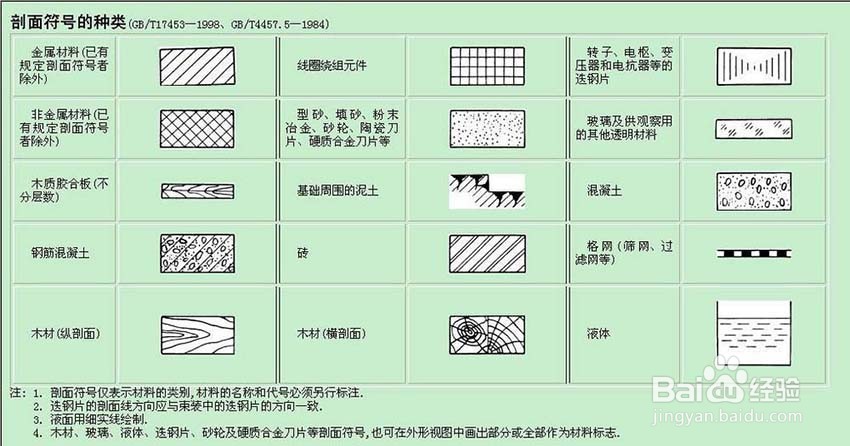
AutoCAD2016中设计剖面线

 时间:2026-02-14 20:00:46

1、 我们先打开所需绘制剖面线的图形文件。

AutoCAD2016中设计剖面线

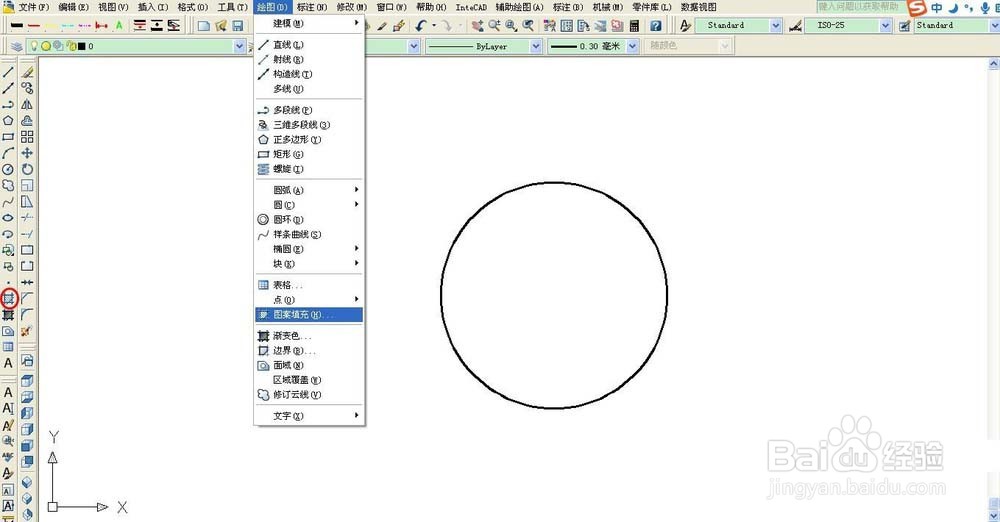
2、  然后在工具栏绘图中找到团填充功能,或在工具栏中直接找到团填充图标,如圈选所示。
AutoCAD2016中设计剖面线

3、   接着打开图案填充和渐变色窗口。

AutoCAD2016中设计剖面线

4、 根据材料要求选择所需样例图案。

AutoCAD2016中设计剖面线

5、再根据图形大小,图纸要求,图案形状等选择样例填充图案角度及比例。

AutoCAD2016中设计剖面线

6、 选择边界的方式有拾取点和选择对象两种,如果图形简单单一,与其他图形无干涉,可直接采用拾取点点击图形内部即可选中图形。如图形较为复杂,且与相邻图形干涉较多,可采用选择对象依次选取图形边界完成图形边界选择。

AutoCAD2016中设计剖面线

7、 选择完成边界后直接确认完成剖面线填充

AutoCAD2016中设计剖面线

  • cad图框模板在哪里
  • cad如何调出标题栏?
  • cad如何改变背景颜色
  • cad中心线快捷键
  • cad怎么更改文字样式
  • 热门搜索
    安全教育日手抄报 快乐寒假手抄报 缅怀先烈的手抄报 爱国卫生月手抄报 植树节手抄报图片大全 拒绝舌尖上的浪费手抄报 手抄报花边简笔画 少先队手抄报文字内容 少数民族手抄报 春节的来历手抄报