WPS表格中如何给艺术字添加虚线外边框

 时间:2024-10-26 11:50:54

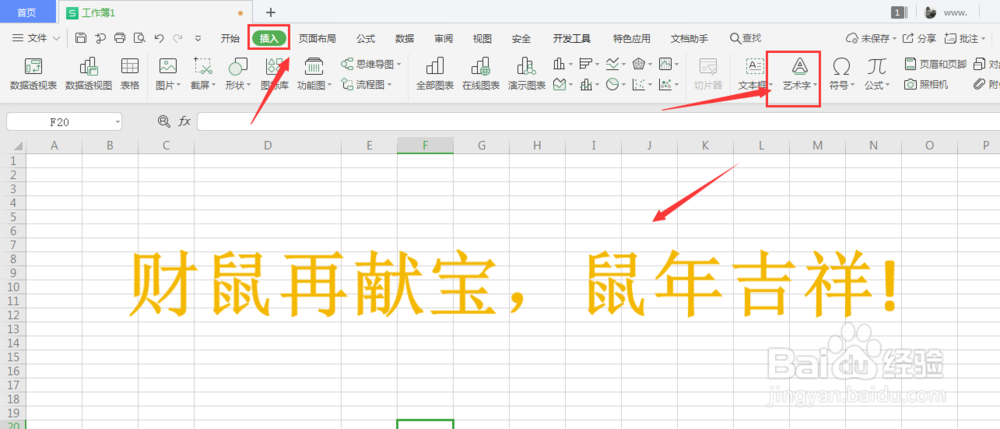
1、在表格文件中选择插入艺术字

WPS表格中如何给艺术字添加虚线外边框

2、将艺术字给选中,然后点打开属性栏中的【文本效果】-【更多设置】

WPS表格中如何给艺术字添加虚线外边框

3、在打开的右侧属性面板栏中,选择【填充线条】属性栏

WPS表格中如何给艺术字添加虚线外边框

4、选择线条中的【实线】属性

WPS表格中如何给艺术字添加虚线外边框

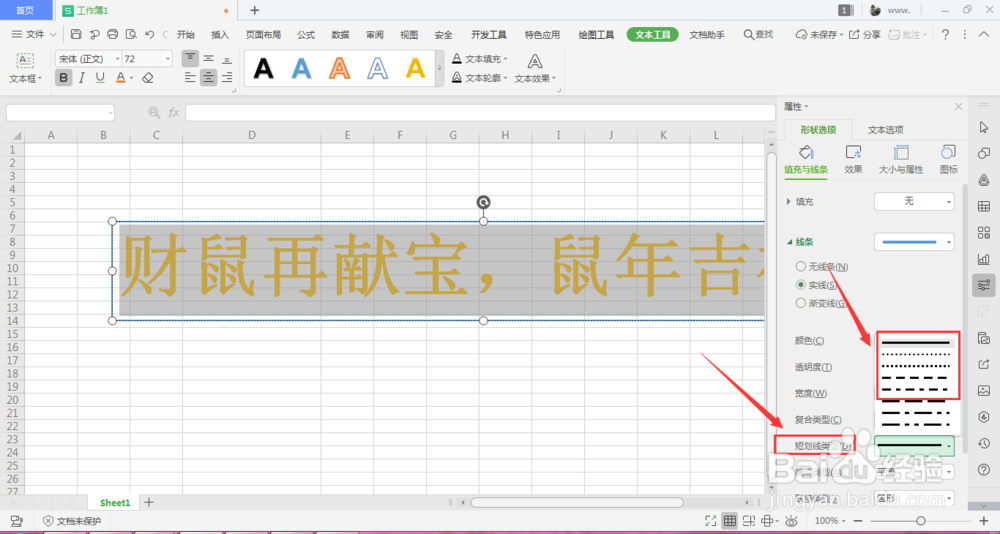
5、打开下方的短划线类型属性栏,这里有几种虚线类型样式,点击添加虚线样式

WPS表格中如何给艺术字添加虚线外边框

6、然后再打开颜色面板更改当前颜色,最后确定

WPS表格中如何给艺术字添加虚线外边框

7、这样得到给艺术字添加虚线边框的效果

WPS表格中如何给艺术字添加虚线外边框

8、总结:1.在表格文件中选择插入艺术字2.将艺术字给选中,然后点打开属性栏中的【文本效果】-【更多设置】3.在打开的右侧属性面板栏中,选择【填充线条】舛匀砖察属性栏4.选择线条中的【实线】属性5.打开下方的短划线类型属性栏,点击添加虚线样式6.再打开颜色面板更改当前颜色

  • Word怎么插入文本框和编辑文本框
  • WORD文档如何添加外边框
  • word中如何为整个文档加边框
  • 文档替换内容怎么替换
  • 如何在Word文档中添加文本框
  • 热门搜索
    手抄报图画大全 遵纪守法手抄报图片 小组手抄报 语文手抄报五年级 关于节约的手抄报 科技节手抄报资料 二年级国庆节手抄报 防火手抄报图片 简单的手抄报花边 人防手抄报